
3 Cara Cleaning Printer Epson Paling Ampuh Atasi Hasil Putus
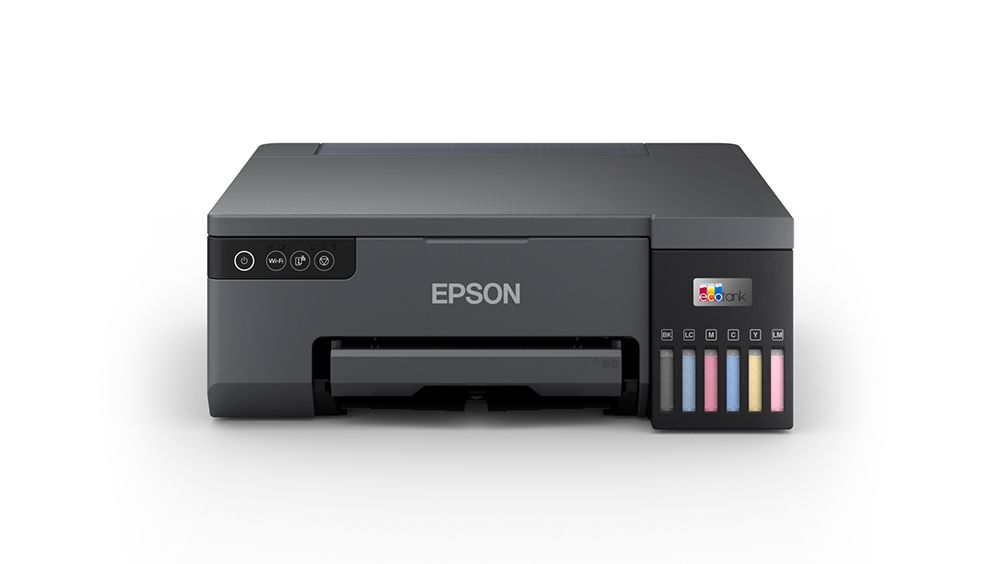
Pernah mengalami momen menyebalkan saat sedang buru-buru mencetak dokumen penting tapi hasilnya malah garis-garis putus? Atau lebih parah lagi warna tintanya tidak keluar sama sekali?
Bagi pengguna printer Epson, masalah ini sebenarnya adalah makanan sehari-hari. Penyebab utamanya biasanya adalah tinta yang mengering di bagian head printer karena jarang digunakan atau justru terlalu sering dipakai tanpa jeda.
Jangan buru-buru bawa ke tempat servis ya. Mimin Digi akan bagikan panduan lengkap cara cleaning printer Epson yang bisa Anda lakukan sendiri di rumah. Caranya mudah, aman, dan pastinya hemat biaya.
Kapan Anda Harus Melakukan Cleaning?
Sebelum kita masuk ke langkah teknis, Anda perlu tahu tanda-tanda printer yang meminta perhatian. Melakukan cleaning berlebihan juga tidak baik karena akan membuang-buang tinta secara percuma.
Lakukan proses cleaning hanya jika Anda menemukan gejala berikut pada hasil cetak Anda.
-
Hasil cetakan teks terlihat berbayang atau tidak rata.
-
Ada garis putih horizontal yang memotong gambar atau tulisan.
-
Warna yang keluar tidak sesuai dengan yang ada di layar monitor (misal merah jadi oranye).
-
Salah satu warna tinta tidak keluar sama sekali meskipun tabung tinta masih penuh.
Jika salah satu tanda di atas muncul, berarti saatnya Anda melakukan Head Cleaning.
1. Cara Cleaning Melalui Komputer (Windows)
Cara ini adalah yang paling umum dan disarankan karena kita bisa melihat status printer secara langsung di layar monitor. Metode ini berlaku untuk hampir semua seri Epson L-Series (L120, L3110, L3210, dll).
Pastikan driver printer Epson sudah terinstal dengan benar di laptop atau PC Anda.
Langkah-langkahnya adalah sebagai berikut:
-
Buka menu Start dan ketik “Printers & Scanners”, lalu buka menu tersebut.
-
Cari nama printer Epson Anda pada daftar, klik, dan pilih Manage.
-
Pilih menu Printing Preferences. Jendela baru akan terbuka.
-
Klik pada tab Maintenance atau Pemeliharaan.
-
Anda akan melihat tombol Head Cleaning. Klik tombol tersebut.
-
Ikuti instruksi di layar dan klik Start. Printer akan mulai berbunyi dan memproses pembersihan.
Tunggu sampai lampu indikator power di printer berhenti berkedip. Jangan mematikan printer saat proses ini berjalan karena bisa merusak komponen head.
2. Cara Cleaning Manual Tanpa Komputer
Bagaimana jika Anda sedang tidak terhubung ke komputer atau malas menyalakan laptop? Tenang saja, Epson menyediakan fitur cleaning manual menggunakan kombinasi tombol fisik di unit printer.
Cara ini sangat praktis untuk teknisi atau penggunaan cepat. Namun perlu diingat bahwa caranya mungkin sedikit berbeda tergantung tipe printer, tapi umumnya polanya sama untuk seri L.
Panduan langkah demi langkah:
-
Pastikan printer dalam keadaan Menyala (ON) dan lampu indikator standby.
-
Cari tombol dengan ikon Segitiga Terbalik (biasanya tombol Stop/Reset).
-
Tekan dan tahan tombol tersebut selama kurang lebih 3 sampai 5 detik.
-
Perhatikan lampu power. Jika lampu mulai berkedip dan terdengar suara mesin bergerak, lepaskan tombol.
-
Proses cleaning sedang berjalan. Biarkan hingga selesai.
Jika printer Anda tidak punya tombol reset (hanya tombol power), biasanya prosedurnya tidak bisa manual dan wajib lewat komputer.
3. Power Ink Flushing (Pembersihan Tingkat Lanjut)
Ini adalah senjata pamungkas Mimin Digi. Jika Anda sudah melakukan Head Cleaning biasa sampai 3 kali tapi hasilnya masih jelek, maka gunakan fitur Power Ink Flushing atau Pembersihan Bertenaga.
Fitur ini akan menyedot tinta dengan kekuatan penuh untuk mendorong sumbatan yang membandel di nozzle.
Peringatan penting sebelum melakukan ini:
-
Fitur ini memakan banyak sekali tinta. Pastikan tabung tinta Anda terisi minimal setengah.
-
Busa pembuangan tinta (waste ink pad) akan cepat penuh jika fitur ini sering digunakan.
-
Hanya gunakan fitur ini jika Head Cleaning biasa gagal total.
Caranya mirip dengan metode pertama, ada di tab Maintenance. Pilih tombol yang bertuliskan Power Ink Flushing. Sistem akan meminta konfirmasi berulang kali karena risiko konsumsi tintanya yang besar.
Tips Merawat Printer Agar Awet
Mencegah lebih baik daripada mengobati. Agar Anda tidak perlu sering-sering melakukan cleaning, ada beberapa kebiasaan baik yang harus diterapkan.
Pertama, usahakan mencetak minimal satu lembar dokumen berwarna setiap 2-3 hari sekali. Ini menjaga agar tinta di ujung head tetap basah dan tidak mengering menjadi kerak.
Kedua, gunakan tinta yang berkualitas. Tinta suntik abal-abal seringkali memiliki kekentalan yang tidak sesuai standar Epson sehingga mudah menyumbat saluran. Gunakan tinta original atau merek pihak ketiga yang sudah terpercaya reputasinya.
Ketiga, tutup cover printer saat tidak digunakan untuk mencegah debu masuk ke dalam mesin roller dan area cetak.
Kesimpulan
Melakukan cleaning printer Epson bukanlah hal yang sulit dan bisa dilakukan siapa saja. Kuncinya adalah kesabaran. Terkadang Anda perlu melakukan 2-3 kali cleaning berturut-turut untuk mendapatkan hasil yang sempurna kembali.
Mulailah dengan cara standar melalui komputer. Jika darurat, gunakan tombol manual. Simpan opsi Power Ink Flushing sebagai langkah terakhir jika sumbatan benar-benar parah. Dengan perawatan yang tepat, printer Epson Anda bisa awet bertahun-tahun menemani produktivitas kerja.
Kamu mungkin menyukai ini