Driver Epson L3110 : Download & Cara Instal Windows 10/11
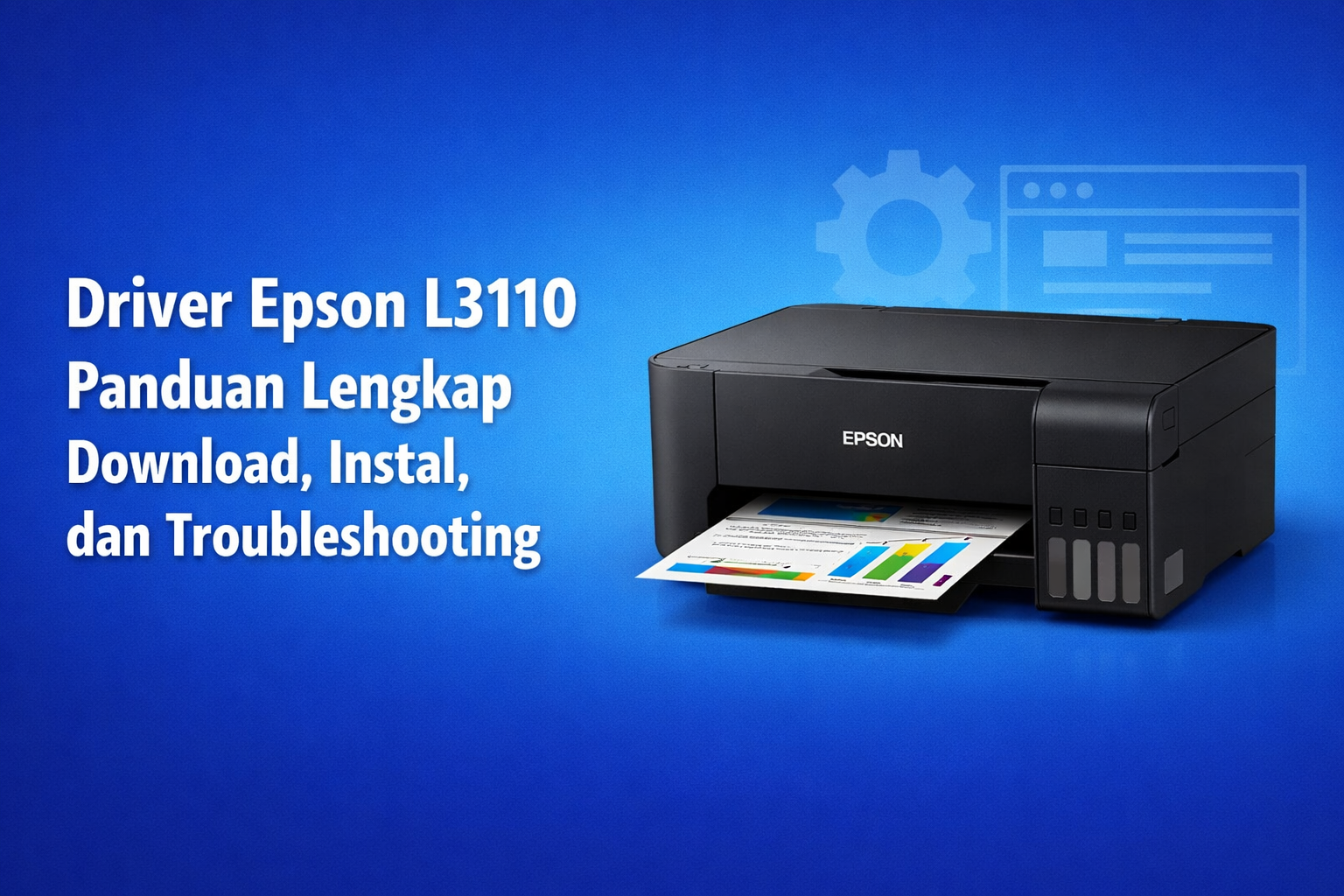
Driver Epson L3110 : Panduan Lengkap Download, Cara Instal di Windows 10/11, dan Troubleshooting
Printer Epson L3110 adalah salah satu printer inkjet all in one EcoTank paling populer di Indonesia harganya terjangkau, tinta-nya murah, dan kualitas cetaknya solid untuk kebutuhan rumah dan kantor kecil. Tapi ada satu masalah yang hampir pasti dihadapi setiap pemiliknya driver Epson L3110 yang harus diinstal dengan benar agar printer bisa berfungsi.
Entah kamu baru beli printer baru, baru ganti atau install ulang Windows, atau printer tiba – tiba tidak terdeteksi jawabannya hampir selalu sama instal ulang driver. Dan langkah pertama yang paling sering salah adalah men-download driver dari sumber yang tidak resmi, yang justru bisa menyebabkan masalah lebih lanjut atau bahkan malware.
Artikel ini panduan lengkap driver Epson L3110 cara download dari sumber resmi Epson, langkah instalasi di Windows 10, Windows 11, Windows 7, dan macOS, solusi untuk berbagai masalah umum, dan tips menjaga printer agar selalu berjalan lancar.
Spesifikasi Singkat Epson L3110
| Spesifikasi | Keterangan |
| Tipe | Inkjet All in One (Print, Scan, Copy) EcoTank |
| Teknologi Cetak | Micro Piezo Drop on Demand |
| Resolusi Print | 5760 x 1440 dpi (warna), 1440 x 720 dpi (standar) |
| Kecepatan Print | 33 ppm hitam, 15 ppm warna (draft mode) |
| Koneksi | USB 2.0 (tidak ada WiFi) |
| Format Kertas | A4, Letter, Legal, envelope |
| Sistem Tinta | EcoTank (tangki tinta isi ulang) |
| OS yang didukung | Windows 7/8/10/11 (32-bit & 64-bit), macOS |
| Dimensi | 375 × 347 × 179 mm |
| Berat | 3,9 kg |
Cara Download Driver Epson L3110 Resmi (Aman & Terpercaya)
PENTING : Selalu download driver dari website resmi Epson, bukan dari situs pihak ketiga yang tidak terpercaya. Driver dari sumber tidak resmi berisiko mengandung malware atau versi yang tidak kompatibel.
| 📥 Link Download Resmi Driver Epson L3110
Website Resmi Epson Indonesia : epson.co.id Halaman Support L3110 : Klik → Support → Printers → L Series → L3110 Alternatif (Global) : global.epson.com → cari ‘L3110’ → Downloads Driver tersedia gratis dan legal tidak perlu membayar apapun untuk download driver Epson resmi. |
Langkah Download Driver Epson L3110
- Buka browser dan kunjungi epson.co.id
- Klik menu ‘Dukungan’ atau ‘Support’ di bagian atas halaman
- Pilih ‘Produk’ → Klik ‘Printer’ → Pilih kategori ‘L Series’
- Cari dan klik ‘Epson L3110’ dari daftar yang tersedia
- Pilih tab ‘Downloads’ atau ‘Driver & Software’
- Pilih sistem operasi yang sesuai : Windows 10/11 (32-bit atau 64-bit) atau macOS
- Klik tombol download untuk mengunduh file installer (biasanya berformat .exe untuk Windows)
Tips : Pastikan kamu tahu apakah Windows kamu 32-bit atau 64-bit. Cek di: Start → Settings → System → About → ‘System type’.
Cara Instal Driver Epson L3110 di Windows 10 / Windows 11
Setelah driver berhasil di download, ikuti langkah – langkah instalasi berikut. Prosesnya sama untuk Windows 10 dan Windows 11 :
- Pastikan printer BELUM terhubung ke komputer via USB jangan pasang kabel USB dulu sebelum diminta
- Buka file installer yang sudah didownload (klik dua kali file .exe)
- Pilih bahasa jika diminta, lalu klik ‘OK’ atau ‘Next’
- Baca dan setujui License Agreement, klik ‘Agree’ atau ‘Accept’
- Pilih metode koneksi karena L3110 hanya mendukung USB, pilih ‘USB Connection’
- Ikuti instruksi di layar installer akan memandu kamu kapan harus menghubungkan kabel USB ke printer dan komputer
- Hubungkan kabel USB saat diminta Windows akan otomatis mendeteksi printer baru
- Tunggu proses instalasi selesai biasanya 3 – 5 menit
- Klik ‘Finish’ atau ‘Complete’ setelah instalasi selesai
- Test print buka dokumen apapun → Print → pastikan ‘Epson L3110’ terpilih sebagai printer
Cara Instal Driver Epson L3110 di macOS
Untuk pengguna Mac, langkah instalasi sedikit berbeda :
- Download driver untuk macOS dari website Epson (biasanya format .dmg)
- Buka file .dmg yang sudah didownload
- Klik dua kali installer di dalam jendela yang muncul
- Ikuti wizard instalasi masukkan password Mac jika diminta
- Setelah selesai, buka System Preferences → Printers & Scanners
- Klik tombol ‘+’ untuk menambah printer baru
- Sambungkan kabel USB jika belum printer L3110 akan muncul di daftar
- Pilih Epson L3110 dan klik ‘Add’
- Printer siap digunakan
Cara Instal Driver Epson L3110 Tanpa CD (Disc)
Banyak pengguna yang tidak punya CD drive atau CD driver sudah hilang. Tidak masalah instal driver Epson L3110 tanpa CD bisa dilakukan dengan mudah :
- Download dari website resmi Epson seperti panduan di atas ini cara yang paling direkomendasikan dan paling aman
- Windows Update terkadang Windows 10/11 otomatis menginstal driver Epson saat printer dihubungkan pertama kali via USB. Tapi driver generic dari Windows Update mungkin tidak mendukung semua fitur
- Windows Update Manual : Device Manager → klik kanan printer yang belum terinstal → ‘Update Driver’ → ‘Search automatically for drivers’
Troubleshooting : Masalah Umum Driver Epson L3110 dan Solusinya
1. Printer Epson L3110 Tidak Terdeteksi Komputer
Ini masalah paling umum. Langkah diagnosis :
- Pastikan kabel USB tidak rusak coba ganti kabel USB dengan yang lain
- Coba port USB berbeda di komputer
- Buka Device Manager (klik kanan Start → Device Manager) — lihat apakah ada perangkat dengan tanda seru kuning
- Uninstall driver lama yang mungkin bermasalah: Control Panel → Programs → cari ‘Epson L3110’ → Uninstall → restart komputer → instal ulang driver
- Pastikan printer dalam keadaan ON sebelum menghubungkan USB
2. Driver Epson L3110 Sudah Instal Tapi Tidak Bisa Print
- Cek antrian print : Control Panel → Devices and Printers → klik kanan L3110 → ‘See what’s printing’ → hapus semua antrian yang stuck
- Restart Print Spooler : tekan Win+R → ketik msc → cari ‘Print Spooler’ → klik kanan → Restart
- Set sebagai default printer : Control Panel → Devices and Printers → klik kanan L3110 → ‘Set as default printer’
3. Pesan Error ‘Ink Pad is at the End of Its Service Life’
Ini adalah counter internal yang menghitung jumlah tinta yang masuk ke ink pad. Ketika penuh, printer akan berhenti bekerja. Solusinya :
- Gunakan Epson Adjustment Program (Resetter) untuk mereset counter ink pad tersedia di website support Epson atau bisa dicari di forum komunitas Epson Indonesia
- Atau bawa ke service center Epson resmi untuk penggantian ink pad fisik direkomendasikan jika kamu tidak familiar dengan software resetter
4. Hasil Cetak Bergaris atau Warna Tidak Akurat
- Jalankan Head Cleaning : buka Epson Printer Utility → pilih ‘Head Cleaning’ → ikuti instruksi
- Print Nozzle Check Pattern : dari Printer Utility → ‘Nozzle Check’ → lihat apakah ada baris yang putus
- Jalankan Print Head Alignment : membantu menyesuaikan posisi cetak agar akurat
| Masalah | Kemungkinan Penyebab | Solusi Cepat |
| Printer tidak terdeteksi | Kabel USB rusak / driver belum instal | Ganti kabel / instal ulang driver |
| Tidak bisa print padahal terdeteksi | Print queue stuck / Spooler error | Bersihkan antrian / restart Print Spooler |
| Ink pad penuh | Sudah mencetak terlalu banyak (counter penuh) | Reset dengan Adjustment Program / servis |
| Hasil cetak bergaris | Nozzle tersumbat | Head Cleaning dari Printer Utility |
| Driver tidak bisa diinstal | Instalasi sebelumnya tidak bersih | Uninstall total, restart, instal ulang |
| Error saat scanning | Driver scan belum terinstal | Download Epson Scan 2 terpisah dari website Epson |
Tips Merawat Printer Epson L3110 Agar Awet
- Cetak minimal sekali seminggu printer inkjet yang jarang dipakai rawan nozzle tersumbat karena tinta mengering
- Selalu matikan via tombol power, jangan cabut langsung dari listrik agar head protection berjalan dengan benar
- Gunakan tinta Epson original atau tinta compatible berkualitas tinta abal – abal bisa merusak head dan nozzle
- Bersihkan area sekitar printer dari debu debu bisa masuk dan menyumbat mekanisme kertas
- Update driver secara berkala Epson kadang merilis update driver yang memperbaiki bug dan meningkatkan kompatibilitas OS
KESIMPULAN
Driver Epson L3110 adalah kunci agar printer ini bisa berfungsi dengan optimal. Pastikan selalu download dari epson.co.id untuk mendapatkan driver yang asli, aman, dan kompatibel dengan sistem operasimu entah itu Windows 10, Windows 11, Windows 7, maupun macOS.
Kalau printer tidak terdeteksi atau tidak bisa print setelah instalasi, sebagian besar masalah bisa diselesaikan dengan langkah – langkah troubleshooting yang sudah dijelaskan di atas. Uninstall total lalu instal ulang driver seringkali menjadi solusi paling ampuh untuk masalah yang sulit dipahami.
Baca Juga : Tingkatkan Kemampuan Tim IT Anda Bersama GeekGarden – Dapatkan Layanan Team Augmentation di Sini!
Untuk masalah seperti ink pad penuh yang membutuhkan reset hardware, sangat disarankan untuk menggunakan layanan service center Epson resmi daripada bergantung pada software pihak ketiga yang tidak terverifikasi. Printer yang dirawat dengan baik dan driver yang selalu update akan memberikan performa terbaik dari Epson L3110 kamu.
Driver sudah berhasil terinstal dan printer sudah bisa digunakan ? Atau masih ada masalah yang belum terpecahkan di artikel ini ? Tulis di komentar sertakan pesan error yang muncul dan sistem operasi yang kamu gunakan, supaya bisa dibantu dengan solusi yang lebih spesifik !
Bagikan artikel ini ke teman atau rekan yang punya masalah serupa dengan Epson L3110 masalah driver printer adalah salah satu yang paling sering bikin frustrasi, dan panduan ini semoga bisa menghemat waktu dan tenaga mereka.
FAQ – DRIVER EPSON L3110
1. Di mana download driver Epson L3110 yang resmi dan aman ?
Download driver Epson L3110 yang resmi hanya dari website Epson: epson.co.id (Indonesia) atau global.epson.com (global). Cari bagian ‘Support’ atau ‘Dukungan’, pilih produk ‘L3110’, lalu pilih tab ‘Downloads’. Driver tersedia gratis tanpa biaya. Hindari download dari situs pihak ketiga yang tidak terverifikasi karena berisiko malware.
2. Apakah driver Epson L3110 kompatibel dengan Windows 11 ?
Ya, driver Epson L3110 tersedia untuk Windows 11 baik versi 32-bit maupun 64-bit. Pastikan kamu memilih versi ‘Windows 11’ di halaman download Epson. Jika driver Windows 10 yang sudah terinstal sebelumnya, biasanya masih bisa berfungsi di Windows 11 karena kompatibilitas ke belakang. Namun untuk hasil terbaik, download versi khusus Windows 11 jika tersedia.
3. Bagaimana cara instal driver Epson L3110 tanpa CD ?
Cara instal driver Epson L3110 tanpa CD sangat mudah: download file installer (.exe) langsung dari website resmi Epson, lalu jalankan file tersebut seperti menginstal program biasa. Tidak ada bedanya dengan menggunakan CD justru versi download sering lebih baru dari versi yang ada di CD bawaan. Jangan hubungkan kabel USB ke printer sebelum installer memintanya.
4. Kenapa printer Epson L3110 tidak terdeteksi padahal driver sudah terinstal ?
Ada beberapa penyebab Epson L3110 tidak terdeteksi meski driver sudah terinstal : (1) kabel USB rusak atau longgar coba ganti kabel atau port USB, (2) driver terinstal tidak sempurna coba uninstall total dari Control Panel, restart, lalu instal ulang dari awal, (3) Print Spooler bermasalah restart layanan ini via Services, (4) konflik dengan driver lama pastikan semua driver Epson lama dihapus sebelum menginstal yang baru.
5. Apa bedanya driver Epson L3110 32-bit dan 64-bit ?
Perbedaan driver 32-bit dan 64-bit mengacu pada arsitektur sistem operasi Windows yang kamu gunakan, bukan spesifikasi printernya. Driver 64-bit untuk Windows 64-bit, dan driver 32-bit untuk Windows 32-bit. Menginstal driver yang salah (misalnya 32-bit di Windows 64-bit) akan menyebabkan instalasi gagal atau printer tidak berfungsi. Cara cek : klik kanan ‘This PC’ → Properties → lihat ‘System type’ apakah ’64-bit operating system’ atau ’32-bit operating system’.
Baca Juga : Panduan Migrasi Hosting Tanpa Downtime
Kamu mungkin menyukai ini