Resetter Epson L120 : Cara Reset Ink Pad + Langkah Lengkap
Resetter Epson L120 : Panduan Lengkap Cara Reset Ink Pad, Download Tool, dan Troubleshooting
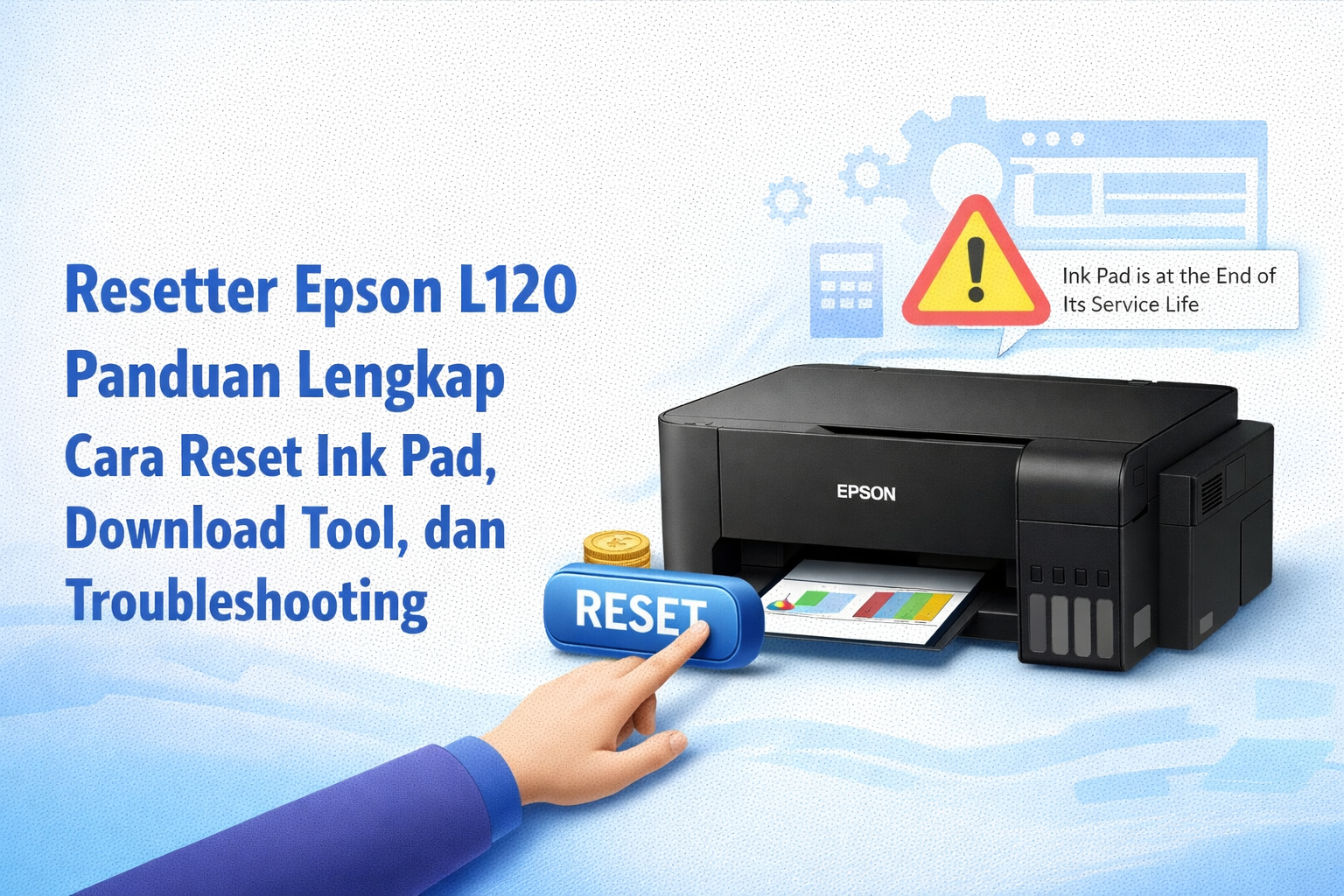
Satu pagi kamu buka printer, mau ngeprint dokumen penting, eh tiba-tiba lampu indikator berkedip – kedip dan printer menolak bekerja. Di layar komputer muncul notifikasi “Ink Pad is at the End of Its Service Life” atau “Service Required”. Kalau kamu punya Epson L120, kemungkinan besar ini masalah ink pad counter yang penuh dan solusinya adalah menggunakan resetter Epson L120.
Kabar baiknya, ini bukan kerusakan hardware. Ink pad busa penyerap tinta sisa yang dihasilkan saat cleaning memang ada batasnya. Ketika counter internal printer mencapai batas maksimal, printer sengaja memblokir dirinya sendiri sebagai mekanisme perlindungan. Solusinya adalah mereset counter tersebut menggunakan Adjustment Program atau tool alternatif seperti WIC Reset.
Artikel ini panduan lengkap resetter Epson L120: penjelasan apa itu ink pad dan mengapa perlu direset, cara download dan menggunakan Adjustment Program resmi, alternatif WIC Reset, langkah-langkah step by step yang detail, dan apa yang harus dilakukan jika reset tidak berhasil.
Apa Itu Ink Pad dan Mengapa Perlu Direset ?
Sebelum masuk ke cara menggunakan resetter Epson L120, penting untuk memahami dulu mengapa masalah ini terjadi. Setiap printer inkjet Epson memiliki komponen yang disebut ink pad sejenis busa atau kapas penyerap yang menampung tinta sisa dari proses cleaning head dan proses print normal.
Seiring waktu, ink pad ini akan semakin penuh. Epson menyematkan waste ink counter counter internal yang menghitung seberapa banyak tinta sisa yang sudah masuk ke ink pad. Ketika counter mencapai batas tertentu (yang ditetapkan Epson), printer akan otomatis berhenti bekerja dan menampilkan error.
| ⚠️ Perbedaan Reset Counter vs Ganti Ink Pad Fisik Reset Counter (via Resetter) : Mereset angka counter ke nol printer akan bisa bekerja lagi, TAPI ink pad fisik tetap sama (mungkin sudah hampir penuh). Ganti Ink Pad Fisik : Membuka printer dan mengganti busa ink pad yang sesungguhnya solusi permanen tapi perlu keahlian teknis atau ke service center. Rekomendasi : Lakukan reset jika ink pad belum terlalu sering direset. Jika sudah direset berkali – kali, pertimbangkan penggantian ink pad fisik di service center. |
Tanda – tanda Epson L120 Perlu Direset
Bagaimana tahu bahwa Epson L120 kamu memang perlu menggunakan resetter ? Ini tanda – tanda yang paling umum :
- Lampu indikator (resume/tinta) berkedip secara bergantian atau terus – menerus saat printer dinyalakan
- Muncul notifikasi di komputer ‘Ink Pad is at the End of Its Service Life’, ‘Service Required’, atau ‘A printer’s ink pad is at the end of its service life’
- Printer tidak mau mencetak sama sekali meski tinta masih ada dan driver sudah benar
- Printer masuk mode ‘protection’ dan tidak merespons tombol apapun
Catatan : Jika lampu berkedip tapi tidak ada notifikasi ink pad, bisa jadi masalahnya berbeda (tinta habis, kertas macet, dll). Pastikan konfirmasi dulu pesan errornya sebelum menggunakan resetter.
Cara Download Resetter Epson L120
Metode 1 : Epson Adjustment Program (Resmi)
Epson Adjustment Program adalah tool resmi dari Epson yang memang dirancang untuk mereset waste ink counter. Meski namanya ‘program resmi’, distribusinya agak tersebar karena Epson sendiri umumnya menyediakan ini melalui service center atau teknisi berlisensi.
Untuk download, kamu bisa mencari di forum komunitas printer Indonesia atau situs-situs yang terpercaya dengan kata kunci “Epson L120 Adjustment Program”. Pastikan file yang kamu download aman dengan memindainya menggunakan antivirus sebelum dijalankan.
Metode 2 : WIC Reset Utility (Alternatif Populer)
WIC Reset adalah software pihak ketiga yang cukup populer sebagai alternatif Adjustment Program. Tersedia dalam versi gratis (dengan batasan fungsi) dan berbayar (full access). Untuk reset waste ink counter, biasanya diperlukan ‘reset key’ yang bisa dibeli.
Website resminya adalah wic.support atau wicresetkeyutility.com. Pastikan download dari sumber yang tepat dan bukan versi bajakan yang berpotensi berbahaya.
| 🛡️ Peringatan Keamanan Sebelum Download Resetter ✓ Scan dengan antivirus setiap file resetter sebelum dijalankan ✓ Matikan antivirus sementara HANYA jika resetter resmi terdeteksi false positive aktifkan kembali setelah selesai ✗ JANGAN beli reset key dari penjual di marketplace yang tidak jelas rawan penipuan ✗ HINDARI file .exe dari sumber tidak dikenal risiko malware sangat tinggi |
Cara Reset Epson L120 dengan Adjustment Program Step by Step
Setelah mendapatkan file Adjustment Program, ikuti langkah-langkah berikut dengan teliti :
Persiapan Sebelum Reset
- Pastikan printer Epson L120 menyala dan terhubung ke komputer via USB
- Tutup semua program yang menggunakan printer, termasuk antrian print yang ada
- Siapkan kertas kosong di tray printer beberapa proses reset membutuhkan test print
- Ekstrak file Adjustment Program jika dalam format .zip atau .rar
Langkah Reset dengan Adjustment Program
- Buka folder Adjustment Program dan jalankan file exe (nama file bisa sedikit berbeda)
- Pilih model printer pada dropdown ‘Select Model’, pilih atau ketik ‘L120’
- Centang ‘Waste Ink Pad Counter’ atau ‘Ink Pad Counter’ dari daftar yang tersedia
- Klik ‘Check’ atau ‘Read’ untuk melihat nilai counter saat ini biasanya mendekati atau melebihi 100%
- Klik ‘Initialization’ atau ‘Reset’ untuk mereset counter ke 0
- Tunggu proses selesai biasanya beberapa detik
- Klik ‘Finish’ saat proses selesai
- Matikan printer (power off) menggunakan tombol power tunggu 5-10 detik
- Nyalakan kembali printer lampu indikator harusnya sudah tidak berkedip lagi
- Test print dokumen kecil untuk memastikan printer berfungsi normal
Cara Reset dengan WIC Reset Utility
Jika menggunakan WIC Reset sebagai alternatif, langkahnya sedikit berbeda :
- Download dan instal WIC Reset Utility dari situs resminya
- Jalankan aplikasi pastikan printer sudah terhubung dan menyala
- Aplikasi otomatis mendeteksi printer. Pilih ‘Epson L120’ dari dropdown
- Klik ‘Read waste counters’ untuk melihat kondisi counter saat ini
- Jika perlu reset, klik ‘Reset Waste Counters’
- Masukkan reset key jika diminta (untuk versi berbayar)
- Klik ‘OK’ dan tunggu proses selesai
- Matikan dan nyalakan kembali printer
Troubleshooting : Jika Reset Gagal atau Masalah Berlanjut
| Masalah | Kemungkinan Penyebab | Solusi |
| Adjustment Program tidak mendeteksi printer | Driver belum terinstal / koneksi USB bermasalah | Instal driver dulu, cek kabel USB |
| Counter tidak bisa direset | File Adjustment Program tidak kompatibel dengan versi firmware | Cari versi Adjustment Program yang lebih baru |
| Printer masih error setelah reset | Counter berhasil direset tapi ada masalah lain | Cek apakah ada error lain (tinta habis, paper jam) |
| Lampu masih berkedip setelah restart | Reset tidak berhasil sepenuhnya | Ulangi proses reset, pastikan pilih ‘L120’ yang benar |
| Antivirus memblokir Adjustment Program | False positive pada file resetter | Tambahkan ke whitelist antivirus, atau disable sementara saat menjalankan |
| Reset berhasil tapi cepat penuh lagi | Ink pad fisik memang sudah sangat penuh | Saatnya ganti ink pad fisik di service center |
Kapan Harus ke Service Center Epson ?
Reset counter via resetter Epson L120 adalah solusi sementara. Ada kondisi di mana sebaiknya kamu langsung ke service center resmi Epson daripada mencoba reset sendiri :
- Ink pad fisik sudah direset lebih dari 3 kali busa ink pad kemungkinan sudah jenuh tinta dan perlu diganti secara fisik
- Tinta bocor dari dalam printer tanda ink pad sudah meluap dan bisa merusak komponen lain
- Reset berhasil tapi printer masih error dalam hitungan hari ada masalah lain yang perlu didiagnosis
- Printer masih dalam garansi reset sendiri mungkin membatalkan garansi, lebih baik lapor ke service center
Untuk menemukan service center Epson terdekat, kunjungi epson.co.id → Dukungan → Temukan Service Center, atau hubungi call center Epson Indonesia di 0800-1-EPSON (37766).
Tips Agar Ink Pad Tidak Cepat Penuh
Beberapa kebiasaan yang bisa memperlambat pengisian ink pad dan memperpanjang umur printer Epson L120 :
- Kurangi frekuensi head cleaning proses cleaning membuang tinta cukup banyak ke ink pad. Jalankan hanya jika ada masalah cetak nyata
- Matikan printer dengan tombol power, bukan langsung cabut dari listrik printer perlu waktu menutup head dengan benar untuk meminimalkan tinta sisa
- Gunakan mode print draft untuk dokumen yang tidak membutuhkan kualitas tinggi lebih sedikit tinta yang digunakan
- Cetak secara reguler lebih baik cetak sering dengan volume normal daripada jarang cetak tapi selalu butuh head cleaning
- Pertimbangkan servis berkala setahun sekali di service center resmi untuk pembersihan dan pengecekan ink pad
KESIMPULAN
Resetter Epson L120 adalah solusi yang valid dan dapat dilakukan sendiri ketika printer kamu menampilkan error ink pad penuh. Dengan menggunakan Adjustment Program atau WIC Reset, counter waste ink bisa direset ke nol dan printer bisa bekerja kembali dalam hitungan menit.
Yang perlu selalu diingat reset counter bukan solusi permanen ink pad fisiknya masih ada dan masih terisi tinta. Jika sudah direset berkali-kali, pertimbangkan penggantian ink pad fisik di service center resmi agar printer bisa bekerja optimal dalam jangka panjang.
Dan satu hal yang paling penting selalu gunakan file resetter Epson L120 dari sumber yang terpercaya, scan dengan antivirus sebelum dijalankan, dan jangan sembarangan mematikan printer di tengah proses reset bisa menyebabkan kerusakan yang lebih serius.
Reset sudah berhasil dan printer kamu bisa bekerja lagi ? Atau masih ada masalah yang tersisa ? Ceritakan pengalamanmu di komentar berapa kali kamu sudah reset, dan apakah metode Adjustment Program atau WIC Reset yang kamu pakai. Pengalaman real dari lapangan selalu membantu sesama pengguna !
Bagikan artikel ini ke teman yang punya masalah sama dengan Epson L120 error ink pad adalah masalah yang hampir pasti dialami setiap pemilik printer inkjet, dan tahu solusinya bisa menghemat biaya servis yang tidak perlu.
FAQ – RESETTER EPSON L120
1. Apakah resetter Epson L120 aman digunakan ?
Resetter Epson L120 aman digunakan jika kamu menggunakan Adjustment Program yang sah atau WIC Reset dari sumber terpercaya. Yang perlu diwaspadai adalah file resetter dari sumber tidak jelas yang berpotensi mengandung malware. Selalu scan file dengan antivirus sebelum menjalankannya, dan gunakan hanya saat printer memang menampilkan error ink pad. Proses reset sendiri tidak merusak hardware hanya mereset counter software internal printer.
2. Berapa kali ink pad Epson L120 bisa direset ?
Secara teknis, ink pad Epson L120 bisa direset berkali – kali selama ink pad fisiknya belum benar-benar meluap. Tapi realistisnya, setiap reset counter tidak mengurangi tinta yang sudah ada di busa ink pad. Kebanyakan teknisi menyarankan maksimal 3 – 5 kali reset sebelum ink pad fisik perlu diganti. Jika setelah reset printer kembali error dalam waktu singkat, itu tanda ink pad fisik sudah sangat penuh dan perlu penggantian.
3. Apa perbedaan Adjustment Program dan WIC Reset untuk Epson L120 ?
Adjustment Program adalah software yang lebih dekat ke tool resmi Epson, biasanya lebih reliabel untuk model-model Epson. WIC Reset Utility adalah tool pihak ketiga yang lebih user friendly dengan antarmuka yang lebih mudah dipahami, tersedia dalam versi gratis (terbatas) dan berbayar. Untuk fungsi reset waste ink counter Epson L120, keduanya bisa bekerja pilih sesuai ketersediaan file yang aman dan terpercaya di kotamu.
4. Kenapa lampu Epson L120 masih berkedip setelah reset ?
Jika lampu Epson L120 masih berkedip setelah reset, ada beberapa kemungkinan (1) reset tidak berhasil sepenuhnya ulangi proses dan pastikan kamu menekan ‘Initialization’ atau ‘Reset’, bukan hanya ‘Check’, (2) ada error lain yang bukan ink pad misalnya tinta habis atau kertas macet, (3) printer perlu restart yang benar matikan via tombol power, cabut dari listrik 30 detik, lalu nyalakan lagi, (4) file Adjustment Program yang digunakan tidak kompatibel dengan versi firmware Epson L120 kamu.
5. Apakah reset Epson L120 membatalkan garansi ?
Ini pertanyaan yang sering muncul. Secara resmi, melakukan reset ink pad menggunakan tool pihak ketiga bisa dianggap sebagai modifikasi yang berpotensi membatalkan garansi. Jika printer kamu masih dalam masa garansi, sangat disarankan untuk membawa ke service center Epson resmi daripada melakukan reset sendiri. Service center akan melakukan reset dan pembersihan dengan prosedur standar tanpa membatalkan garansi.
Kamu mungkin menyukai ini