
Cara Ganti Password WiFi IndiHome Lewat HP
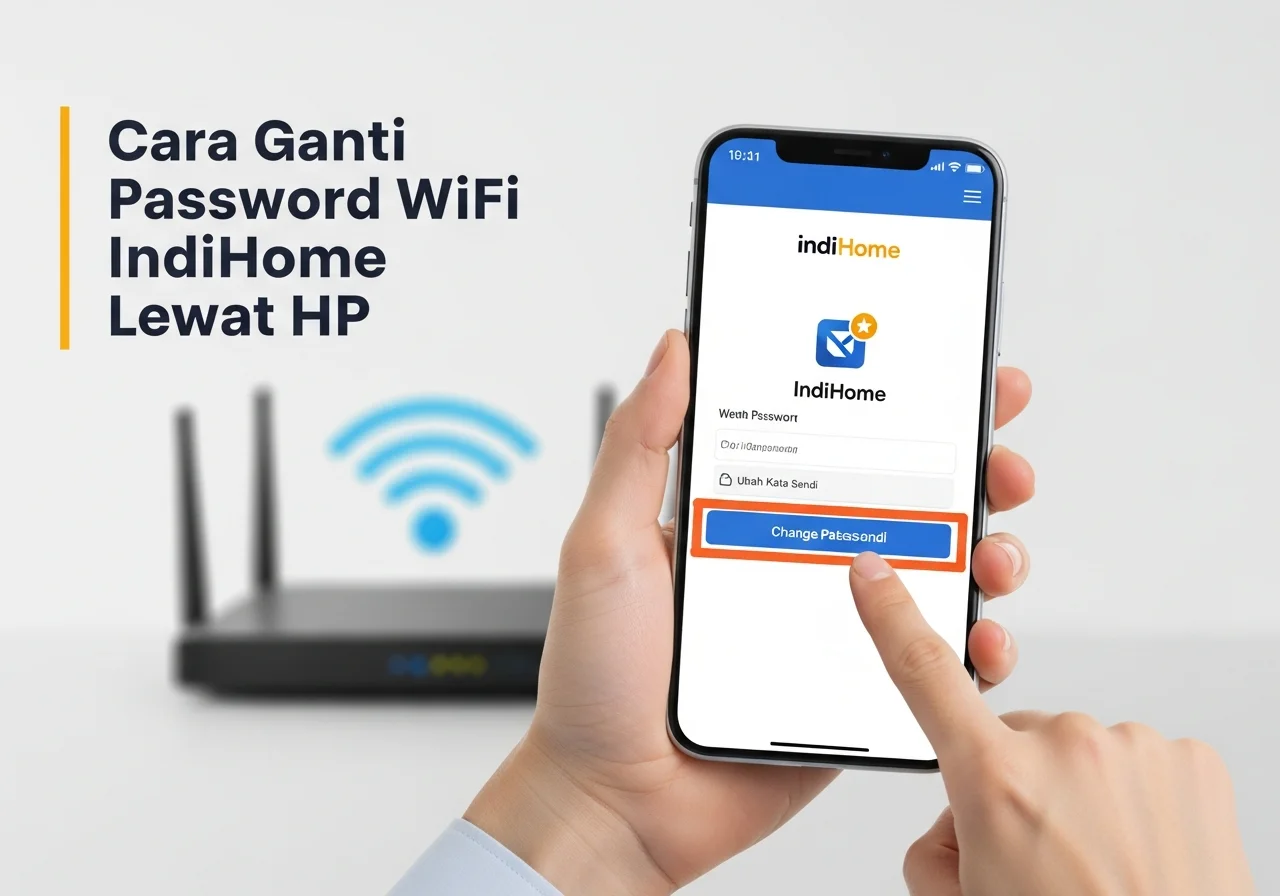
Koneksi internet yang lambat sering kali menjadi keluhan utama pengguna WiFi rumahan. Salah satu penyebab utamanya adalah penggunaan jaringan oleh pihak yang tidak bertanggung jawab atau tetangga yang mengetahui kata sandi Anda. Mengganti kata sandi secara berkala adalah langkah keamanan dasar yang wajib Anda lakukan untuk menjaga stabilitas koneksi.
Anda tidak perlu repot menyalakan laptop atau memanggil teknisi untuk melakukan perubahan sederhana ini. Proses penggantian kata sandi WiFi IndiHome dapat dilakukan sepenuhnya melalui ponsel pintar Anda dalam waktu kurang dari lima menit. Artikel ini akan memandu Anda langkah demi langkah untuk berbagai jenis modem yang umum digunakan.
Mengapa Anda Harus Rutin Mengganti Password
Keamanan jaringan sering kali diabaikan oleh pengguna rumahan. Padahal, membiarkan kata sandi yang sama selama bertahun-tahun membuka celah keamanan yang serius. Pengguna asing yang masuk ke jaringan Anda tidak hanya mencuri bandwidth, tetapi juga berpotensi mengakses data pribadi yang terhubung dalam satu jaringan lokal.
Anda disarankan untuk mengganti kata sandi setidaknya tiga bulan sekali. Selain itu, penggantian kata sandi juga diperlukan jika Anda merasa kecepatan internet menurun drastis tanpa adanya gangguan massal dari pusat. Langkah preventif ini sangat efektif untuk “menendang” perangkat tak dikenal yang diam-diam menyedot kuota atau kecepatan internet Anda.
Persiapan Sebelum Mengganti Password
Sebelum masuk ke teknis pengaturan, pastikan Anda telah memenuhi beberapa persyaratan dasar agar proses ini berjalan lancar. Kegagalan dalam persiapan awal sering kali membuat pengguna gagal mengakses halaman login modem.
Berikut adalah hal yang perlu Anda pastikan:
Ponsel Anda harus terhubung ke jaringan WiFi IndiHome yang ingin diubah password-nya.
Anda mengetahui alamat IP gateway modem (umumnya 192.168.1.1).
Anda memiliki informasi username dan password untuk login ke halaman admin (biasanya tercantum di stiker belakang modem).
Panduan Ganti Password untuk Modem ZTE
Modem ZTE adalah salah satu perangkat yang paling banyak didistribusikan oleh IndiHome. Antarmuka penggunanya cukup sederhana dan didominasi warna hijau atau biru.
Lakukan langkah berikut untuk modem ZTE:
Buka aplikasi browser seperti Google Chrome di HP Anda.
Ketik 192.168.1.1 pada kolom alamat lalu tekan Enter.
Masukkan username dan password admin. Defaultnya sering kali adalah user untuk username dan user untuk password.
Cari menu bertuliskan Network pada bilah navigasi.
Pilih sub-menu WLAN lalu klik pada opsi Security.
Anda akan melihat kolom WPA Passphrase. Hapus sandi lama dan ketik sandi baru yang Anda inginkan.
Tekan tombol Submit atau Save untuk menyimpan perubahan.
Setelah Anda menekan tombol simpan, koneksi WiFi di HP Anda akan otomatis terputus. Anda harus melupakan jaringan (forget network) di pengaturan WiFi HP, lalu menyambungkan ulang dengan kata sandi yang baru.
Panduan Ganti Password untuk Modem Huawei
Selain ZTE, Huawei adalah merek modem yang umum digunakan pelanggan IndiHome, terutama untuk layanan High Speed Internet. Tampilan antarmuka Huawei biasanya lebih modern dengan dominasi warna putih.
Ikuti instruksi berikut untuk modem Huawei:
Akses alamat IP 192.168.100.1 atau 192.168.1.1 melalui browser.
Login menggunakan akun standar. Gunakan root sebagai username dan admin sebagai password, atau kombinasi telecomadmin dan admintelecom untuk akses penuh.
Klik pada tab WLAN di bagian atas halaman.
Pilih konfigurasi WLAN Basic Configuration.
Temukan kolom bernama WPA PreSharedKey.
Klik ikon mata untuk melihat sandi lama, lalu ganti dengan sandi baru Anda.
Klik Apply untuk menerapkan perubahan.
Pastikan Anda mencatat kata sandi baru tersebut. Jika Anda lupa sesaat setelah menggantinya, satu-satunya cara untuk memulihkan akses adalah dengan melakukan reset fisik pada modem yang akan menghapus semua pengaturan.
Menggunakan Aplikasi MyIndiHome
IndiHome menyediakan fasilitas aplikasi mobile untuk memudahkan pelanggan yang tidak ingin berurusan dengan alamat IP dan halaman teknis. Cara ini jauh lebih ramah bagi pengguna awam.
Langkah mudah melalui aplikasi:
Buka aplikasi MyIndiHome dan login dengan akun yang terdaftar.
Masuk ke menu profil atau dasbor layanan internet Anda.
Cari opsi Pengaturan WiFi atau Ganti Password.
Aplikasi akan meminta verifikasi ulang sebelum Anda bisa memasukkan sandi baru.
Simpan perubahan dan tunggu beberapa saat hingga sinkronisasi selesai.
Kelemahan metode ini adalah terkadang aplikasi mengalami maintenance atau gagal terhubung dengan modem jika jaringan sedang tidak stabil. Namun, ini tetap menjadi opsi tercepat bagi mayoritas pengguna.
Tips Membuat Password yang Aman dan Kuat
Mengganti kata sandi tidak akan efektif jika Anda menggunakan kombinasi yang mudah ditebak seperti “12345678” atau tanggal lahir. Hacker atau tetangga yang usil dapat dengan mudah membobol kombinasi tersebut menggunakan metode brute force sederhana.
Gunakan panduan ini untuk membuat kata sandi yang kuat:
Kombinasikan huruf besar dan huruf kecil.
Masukkan angka secara acak, jangan berurutan.
Sisipkan simbol unik seperti tanda seru (!) atau tagar (#).
Hindari menggunakan nama jalan, nama hewan peliharaan, atau nama anggota keluarga.
Contoh password yang kuat adalah Kopi_Hitam99! atau Rumah#Ku321. Password seperti ini mudah diingat oleh pemiliknya namun sulit ditebak oleh program komputer.
Masalah yang Sering Terjadi Saat Ganti Password
Anda mungkin menemui beberapa kendala saat mencoba panduan di atas. Masalah yang paling umum adalah gagal login ke halaman 192.168.1.1. Hal ini biasanya terjadi karena username atau password admin telah diubah oleh teknisi saat pemasangan awal.
Solusi untuk masalah ini adalah mencoba kombinasi login umum lainnya atau menghubungi layanan pelanggan 147 untuk menanyakan detail login modem Anda. Kendala lainnya adalah halaman tidak bisa diakses sama sekali. Jika ini terjadi, pastikan Anda tidak menggunakan data seluler, melainkan benar-benar terhubung ke WiFi modem tersebut meski tidak ada koneksi internet.
Kesimpulan
Mengamankan jaringan internet rumah Anda adalah tanggung jawab pribadi yang tidak boleh diabaikan. Dengan mengikuti cara ganti password WiFi IndiHome lewat HP di atas, Anda telah mengambil langkah penting untuk menjaga privasi dan kecepatan internet.
Proses ini sangat mudah, cepat, dan bisa dilakukan siapa saja tanpa latar belakang teknis IT. Pastikan Anda mencatat kata sandi baru di tempat yang aman agar tidak mengalami kesulitan login di kemudian hari.
Kamu mungkin menyukai ini