
Cara Melihat Password WiFi yang Sudah Terhubung di Laptop/HP
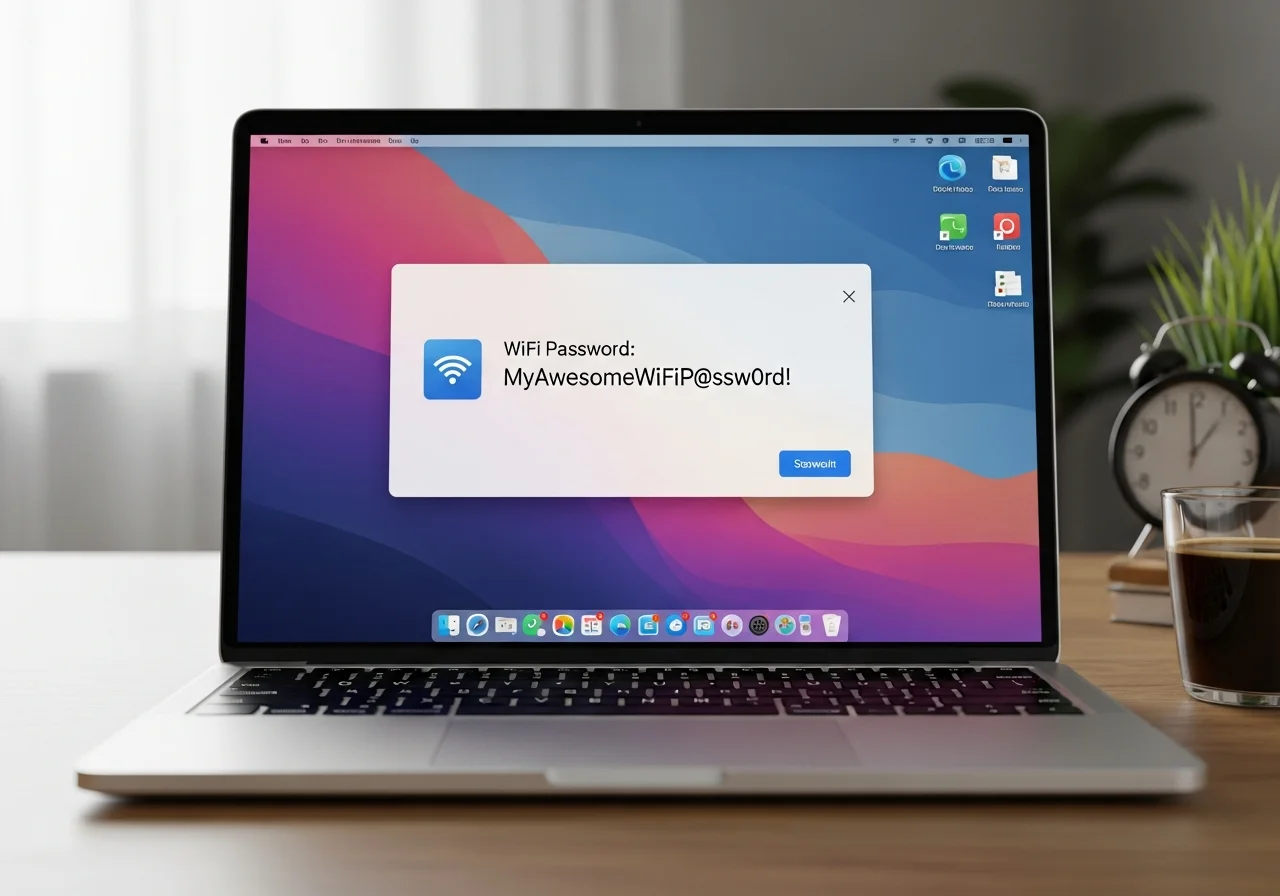
Lupa kata sandi WiFi sendiri merupakan kejadian yang lumrah terjadi. Kita sering kali memasukkan password sekali saja saat pertama kali menghubungkan perangkat, lalu melupakannya karena fitur koneksi otomatis. Masalah baru muncul ketika ada teman yang berkunjung minta koneksi, atau saat Anda membeli gawai baru dan ingin menyambungkannya ke jaringan rumah.
Anda tidak perlu repot mereset ulang modem atau memanggil teknisi hanya untuk mengetahui kata sandi tersebut. Untungnya, baik sistem operasi Windows maupun Android menyimpan riwayat kata sandi jaringan yang pernah terhubung. Anda bisa melihatnya kembali dengan metode yang aman dan legal tanpa aplikasi pembobol apa pun.
Melihat Password WiFi di Laptop (Windows 10 dan 11)
Bagi pengguna laptop berbasis Windows, sistem operasi ini memiliki fitur bawaan di Control Panel yang memungkinkan Anda mengintip kunci keamanan jaringan yang sedang aktif. Metode ini sangat mudah dan tidak memerlukan keahlian koding.
Pastikan laptop Anda sedang terhubung ke jaringan WiFi yang ingin dilihat sandinya. Ikuti instruksi di bawah ini:
Klik kanan pada ikon WiFi di pojok kanan bawah taskbar.
Pilih opsi “Network and Internet settings”.
Cari dan klik menu “Network and Sharing Center” atau “More network adapter options”.
Klik pada nama WiFi yang berwarna biru (biasanya di sebelah tulisan “Connections”).
Akan muncul jendela status, pilih tombol “Wireless Properties”.
Pindah ke tab “Security”.
Centang kotak “Show characters”.
Seketika itu juga, titik-titik hitam pada kolom Network security key akan berubah menjadi teks yang bisa Anda baca. Itulah kata sandi WiFi Anda.
Menggunakan Command Prompt (CMD)
Cara kedua di laptop ini berguna jika Anda ingin melihat password WiFi yang pernah terhubung dulu, tetapi saat ini sedang tidak terhubung. Windows menyimpan semua profil WiFi yang pernah Anda pakai.
Anda bisa menggunakan perintah sederhana ini:
Buka aplikasi Command Prompt (CMD) dengan mode Administrator.
Ketik perintah berikut:
netsh wlan show profileslalu tekan Enter. Daftar nama WiFi akan muncul.Pilih nama WiFi target, misalnya “KopiKenangan”.
Ketik perintah:
netsh wlan show profile name="KopiKenangan" key=clearPerhatikan bagian “Key Content” di hasil yang muncul. Di situlah letak kata sandinya.
Cara Melihat Password WiFi di HP Android
Ponsel Android versi terbaru (Android 10 ke atas) memiliki manajemen berbagi WiFi yang jauh lebih canggih dibandingkan versi lawas. Anda tidak lagi membutuhkan akses root untuk sekadar berbagi akses internet. Fitur ini memanfaatkan kode QR.
Berikut langkah melihat sandi via Android:
Masuk ke menu Pengaturan atau Settings.
Pilih menu Koneksi atau WiFi.
Ketuk ikon gerigi (pengaturan) di samping nama WiFi yang sedang terhubung.
Pilih opsi “Kode QR” atau “QR Code” yang biasanya ada di bagian bawah layar.
Lakukan screenshot atau tangkapan layar pada kode QR tersebut.
Jika di bawah kode QR tidak tertulis langsung password-nya, Anda bisa menggunakan fitur Google Lens atau pemindai QR bawaan ponsel. Buka galeri, pilih foto screenshot tadi, dan gunakan fitur pindai. Sistem akan menerjemahkan gambar tersebut menjadi teks yang berisi nama jaringan dan kata sandinya.
Melihat Password WiFi di iPhone (iOS 16 ke Atas)
Pengguna produk Apple sebelumnya cukup kesulitan untuk melihat kata sandi WiFi tanpa bantuan MacBook. Namun, sejak pembaruan iOS 16, Apple memberikan fitur yang sangat dinanti-nanti ini langsung di menu pengaturan iPhone.
Pastikan iPhone Anda sudah menggunakan iOS versi terbaru. Caranya sangat simpel:
Buka aplikasi Settings.
Ketuk menu Wi-Fi.
Cari jaringan WiFi yang sedang terhubung atau yang ada di daftar “My Networks”.
Ketuk ikon huruf “i” berwarna biru di sebelah kanan nama jaringan.
Anda akan melihat kolom “Password” yang masih tertutup titik-titik.
Ketuk kolom tersebut. Face ID atau Touch ID akan memindai wajah/jari Anda untuk verifikasi keamanan.
Kata sandi akan terbuka dan opsi “Copy” akan muncul.
Akses Melalui Halaman Admin Router
Jika Anda tidak memiliki perangkat yang sedang terhubung, satu-satunya jalan adalah masuk ke sistem router itu sendiri. Cara ini mengharuskan Anda terhubung ke jaringan router (bisa menggunakan kabel LAN) dan mengetahui username serta password login admin.
Anda bisa membuka browser dan mengetik alamat IP gateway yang biasanya 192.168.1.1 atau 192.168.100.1. Setelah berhasil login, cari menu yang bertuliskan WLAN atau Wireless Security. Di menu tersebut, kolom WPA Passphrase atau Pre-Shared Key berisi kata sandi WiFi Anda. Pastikan Anda tidak mengubah pengaturan lain agar koneksi tidak terputus.
Kesimpulan
Mengetahui cara melihat kata sandi WiFi yang tersimpan sangat berguna dalam situasi darurat atau saat ingin berbagi koneksi dengan cepat. Baik pengguna Windows, Android, maupun iOS kini memiliki fasilitas bawaan yang memudahkan proses ini tanpa perlu aplikasi tambahan yang berisiko.
Selalu jaga kerahasiaan kata sandi Anda dan bagikan hanya kepada orang yang Anda percayai demi keamanan data pribadi.
Kamu mungkin menyukai ini