Cara Mengaktifkan OTG di HP Samsung Tanpa Aplikasi Tambahan
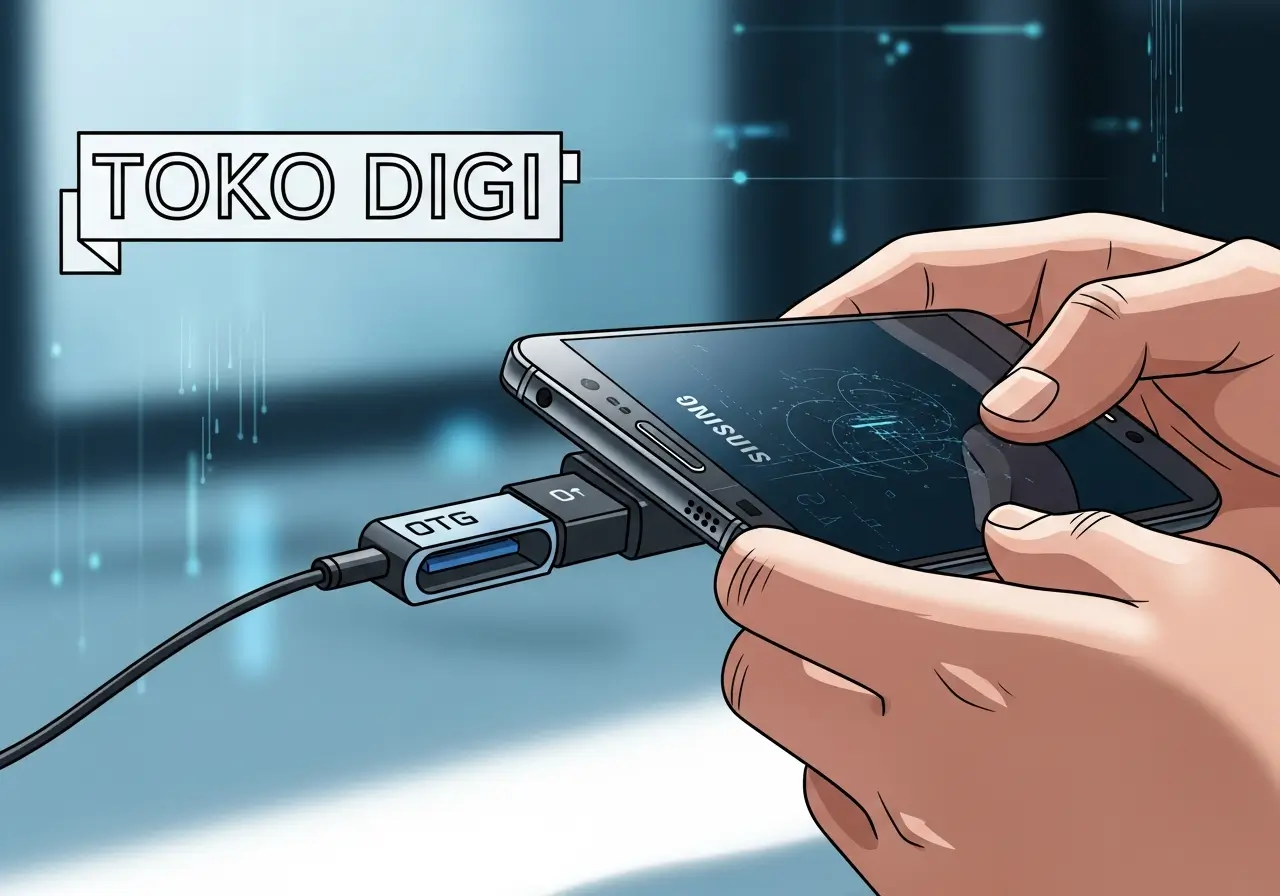
Kami memahami kebutuhan Anda untuk memindahkan data secara cepat dan efisien dari ponsel ke penyimpanan eksternal. Penggunaan fitur USB On The Go atau yang lebih dikenal dengan OTG menjadi solusi paling praktis bagi pengguna smartphone saat ini.
Fitur ini memungkinkan Anda menghubungkan flashdisk dan hard disk atau bahkan perangkat periferal seperti mouse dan keyboard langsung ke ponsel Samsung Anda.
Banyak pengguna merasa bingung karena tidak menemukan menu khusus untuk mengaktifkan fitur ini di pengaturan ponsel mereka. Kami sering menerima pertanyaan mengenai letak tombol pengaktifan OTG pada antarmuka One UI milik Samsung. Artikel ini akan mengupas tuntas cara menggunakan fitur tersebut dan memberikan solusi jika perangkat Anda tidak merespons koneksi OTG.
Memahami Sistem OTG pada Perangkat Samsung
Hal pertama yang perlu Anda ketahui adalah perbedaan sistem operasi Samsung dengan merek lain seperti Oppo atau Vivo. Pada beberapa merek pesaing memang terdapat tombol saklar virtual di pengaturan yang harus dinyalakan manual dan akan mati otomatis jika tidak digunakan selama sepuluh menit. Sistem ini sering membuat pengguna Samsung berpikir bahwa mereka harus melakukan hal yang sama.
Ponsel Samsung memiliki mekanisme yang jauh lebih pintar dan otomatis. Perangkat lunak pada HP Samsung sudah dirancang untuk selalu siap mendeteksi koneksi OTG kapan saja tanpa perlu menyalakan tombol khusus. Fitur ini aktif secara default atau bawaan pabrik sehingga Anda hanya perlu menyambungkan perangkat dan sistem akan langsung membacanya.
Langkah Praktis Menggunakan OTG di Samsung
Meskipun sistemnya otomatis bukan berarti Anda bisa sembarangan mencolokkan perangkat. Kami menyarankan Anda mengikuti urutan langkah yang benar agar data terbaca dengan sempurna dan mencegah kerusakan pada port pengisian daya.
Berikut adalah langkah mudah untuk menyambungkan OTG:
Siapkan adaptor OTG yang sesuai dengan tipe port ponsel Anda baik itu USB Type C atau Micro USB.
Pastikan flashdisk atau perangkat USB dalam kondisi baik dan tidak mengandung virus yang membahayakan sistem.
Sambungkan flashdisk ke adaptor OTG terlebih dahulu sebelum mencolokkannya ke ponsel.
Masukkan ujung adaptor ke port pengisian daya HP Samsung Anda dengan hati hati.
Tunggu beberapa detik hingga muncul notifikasi USB terhubung di bar status bagian atas layar.
Buka aplikasi “File Saya” atau “My Files” yang merupakan aplikasi bawaan Samsung.
Cari opsi Penyimpanan USB yang biasanya muncul di bawah kategori Penyimpanan Internal.
Mengapa OTG Tidak Terbaca di HP Samsung?
Kami sering menemukan kasus di mana pengguna sudah mencolokkan alat namun tidak ada respon apa pun di layar ponsel. Hal ini bukan berarti fitur OTG di HP Samsung Anda rusak atau perlu diaktifkan lewat menu rahasia. Masalah utama biasanya terletak pada kompatibilitas format penyimpanan atau kondisi fisik perangkat keras yang Anda gunakan.
Penyebab paling umum adalah format sistem file pada flashdisk Anda. Ponsel Android termasuk Samsung umumnya hanya dapat membaca format FAT32 atau exFAT secara optimal. Jika flashdisk Anda menggunakan format NTFS yang biasa digunakan pada Windows maka besar kemungkinan ponsel tidak akan bisa membacanya sama sekali. Anda perlu memformat ulang flashdisk tersebut di komputer menjadi FAT32 agar bisa terdeteksi oleh ponsel.
Solusi Mengatasi Koneksi OTG yang Bermasalah
Kami menyarankan beberapa tindakan perbaikan jika langkah di atas belum berhasil. Tindakan ini berurutan mulai dari yang paling ringan hingga pengecekan teknis yang lebih mendalam. Anda dapat mencoba solusi ini satu per satu untuk menemukan akar masalahnya.
Silakan coba metode perbaikan berikut ini:
Mulai ulang atau restart ponsel Anda untuk menyegarkan sistem dan mematikan proses latar belakang yang mungkin mengganggu.
Bersihkan lubang port charger ponsel dari debu atau serat kain menggunakan sikat gigi bekas yang kering dan lembut.
Coba gunakan adaptor OTG lain yang dipastikan berfungsi normal pada ponsel lain.
Lakukan pembaruan perangkat lunak atau software update karena bug pada versi lama bisa menghambat fungsi konektivitas.
Matikan fitur USB Debugging pada menu Opsi Pengembang jika sedang aktif karena terkadang fitur ini memprioritaskan koneksi ke komputer.
Memanfaatkan OTG Selain untuk Transfer Data
Fungsi OTG pada Samsung sebenarnya sangat luas dan tidak terbatas pada memindahkan foto atau video saja. Kami ingin Anda memaksimalkan potensi ponsel pintar Anda untuk menunjang produktivitas kerja sehari hari. Dengan adaptor yang sama Anda bisa menyulap ponsel menjadi stasiun kerja mini yang sangat portabel.
Anda dapat menghubungkan keyboard fisik untuk mengetik dokumen panjang dengan lebih nyaman tanpa harus membuka laptop. Selain itu menghubungkan mouse nirkabel juga sangat dimungkinkan dan akan memunculkan kursor di layar layaknya komputer desktop. Bagi Anda yang gemar bermain gim penggunaan gamepad atau stik kontroler via OTG juga akan memberikan pengalaman bermain yang jauh lebih presisi dan menyenangkan tanpa latensi atau keterlambatan input.
Pentingnya Melakukan Safe Eject atau Unmount
Satu kebiasaan buruk yang sering kami lihat adalah mencabut paksa OTG tanpa melakukan prosedur pelepasan yang aman. Tindakan ini sangat berisiko membuat data korup atau bahkan merusak cip memori pada flashdisk Anda. Ponsel Samsung membaca data secara aktif dan pencabutan tiba tiba bisa memutus arus listrik saat proses tulis data sedang berlangsung.
Anda wajib melakukan Unmount sebelum melepas perangkat. Caranya sangat mudah yaitu dengan membuka panel notifikasi atau masuk ke aplikasi “File Saya”. Ketuk ikon titik tiga di samping nama drive USB Anda lalu pilih opsi “Lepas” atau “Unmount”. Setelah notifikasi aman muncul barulah Anda boleh mencabut adaptor dari ponsel.
Tips Memilih Adaptor OTG yang Berkualitas
Kualitas adaptor sangat menentukan kestabilan transfer data. Kami sangat menyarankan Anda untuk tidak tergiur dengan harga adaptor yang terlalu murah tanpa merek yang jelas. Adaptor berkualitas rendah sering kali memiliki sambungan yang longgar dan menghantarkan arus listrik yang tidak stabil sehingga berpotensi merusak port pengisian daya ponsel Anda dalam jangka panjang.
Pilihlah adaptor dari merek aksesori yang sudah terpercaya atau gunakan aksesoris orisinal dari Samsung jika tersedia. Pastikan juga konektor adaptor tersebut pas dan kokoh saat dipasang ke ponsel. Koneksi yang goyang sedikit saja bisa memutuskan proses transfer data yang sedang berjalan dan mengakibatkan file yang Anda pindahkan menjadi rusak atau tidak bisa dibuka.
Kesimpulan
Mengaktifkan OTG di HP Samsung sebenarnya tidak memerlukan langkah teknis yang rumit karena sistemnya sudah dirancang otomatis atau plug and play. Kunci utamanya terletak pada pemilihan format penyimpanan yang tepat seperti FAT32 dan penggunaan adaptor yang berkualitas baik. Anda tidak perlu membuang waktu mencari tombol aktivasi di pengaturan karena memang Samsung mendesain antarmukanya untuk kemudahan pengguna.
Kami berharap panduan ini dapat membantu Anda memaksimalkan fitur konektivitas pada ponsel Samsung Anda. Pastikan Anda selalu melakukan prosedur pelepasan yang aman demi menjaga keawetan data dan perangkat Anda. Dengan pemahaman yang tepat ponsel Anda bisa menjadi alat produktivitas yang sangat andal untuk berbagai kebutuhan.
Kamu mungkin menyukai ini