Cara Menggunakan HP Sebagai Modem WiFi (Tethering USB)
Kehabisan paket data pada modem WiFi rumahan atau putusnya jaringan kabel (Fiber Optic) sering kali terjadi di saat genting. Di situasi seperti ini, ponsel pintar Anda bisa menjadi penyelamat dengan difungsikan sebagai modem.
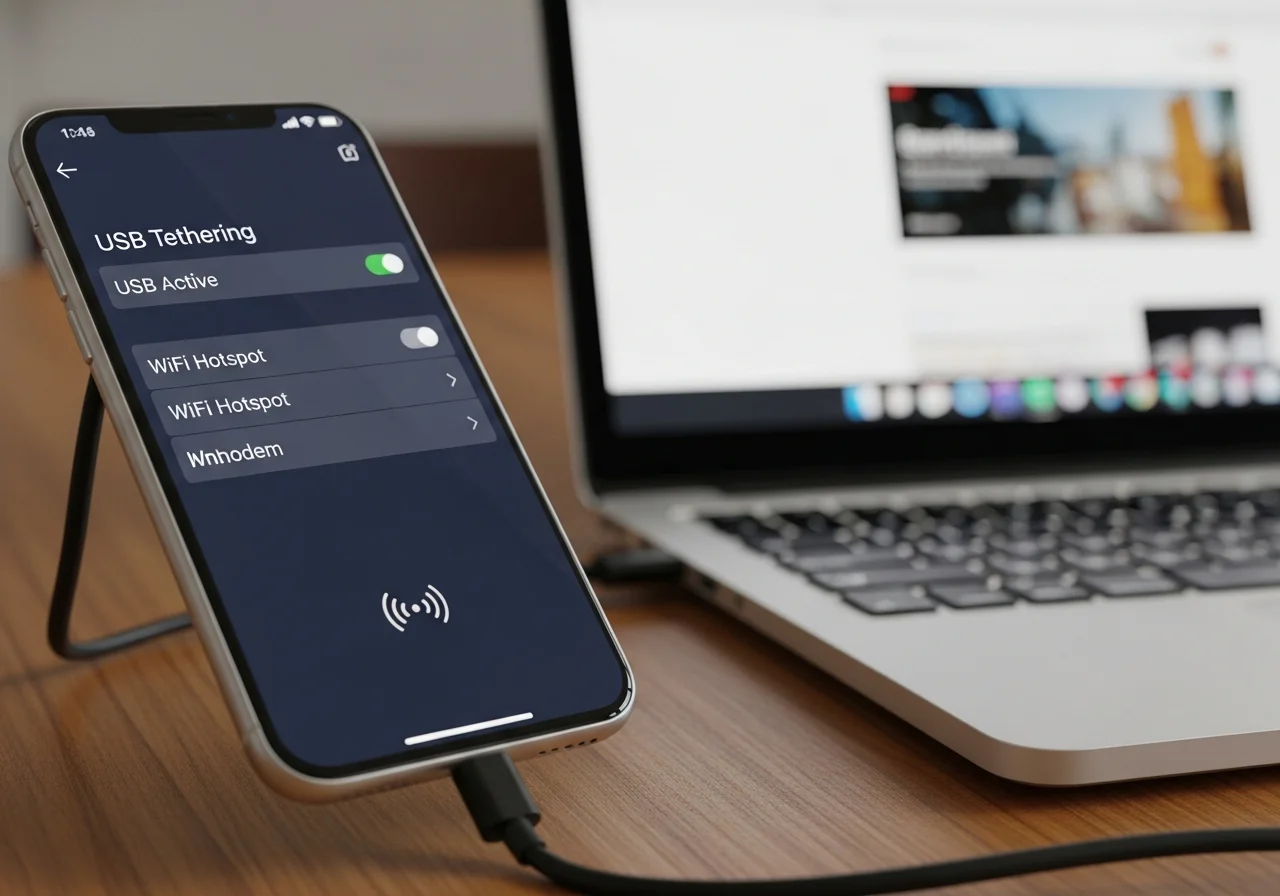
Meskipun fitur Hotspot WiFi (nirkabel) lebih populer, metode Tethering USB (menggunakan kabel) sebenarnya menawarkan koneksi yang jauh lebih stabil dan cepat. Menggunakan HP sebagai modem via kabel USB meminimalisir gangguan sinyal dan latensi, menjadikannya opsi terbaik untuk bekerja di laptop atau PC.
Kelebihan Menggunakan Tethering USB Dibanding Hotspot WiFi
Sebelum masuk ke panduan teknis, Anda perlu tahu mengapa metode kabel ini lebih disarankan oleh para ahli IT dibandingkan memancarkan sinyal WiFi dari HP:
Koneksi Lebih Stabil: Transmisi data melalui kabel tidak terganggu oleh interferensi gelombang radio atau tembok, sehingga ping lebih rendah.
Hemat Baterai HP: Saat menggunakan Hotspot WiFi, HP bekerja keras memancarkan sinyal sekaligus menangkap sinyal 4G, membuat baterai cepat panas dan boros. Dengan USB, HP justru mendapatkan daya (di-cas) dari laptop saat digunakan.
Keamanan: Koneksi kabel bersifat tertutup (direct connection), sehingga orang lain tidak bisa mencuri atau mendompleng jaringan internet Anda.
Kecepatan Maksimal: Kabel USB mampu mentransfer data dengan bandwidth yang lebih besar daripada modul WiFi pada HP entry-level.
Cara Tethering USB di HP Android (Samsung, Xiaomi, Oppo, Vivo)
Hampir semua perangkat Android mendukung fitur ini secara plug-and-play di Windows 10 dan Windows 11.
Langkah-langkah:
Siapkan Kabel Data: Pastikan Anda menggunakan kabel USB yang berkualitas (bisa transfer data), bukan kabel yang hanya bisa untuk mengecas. Kabel bawaan pabrik adalah pilihan terbaik.
Hubungkan HP ke Laptop/PC: Colokkan kabel USB ke HP dan port USB di komputer.
Masuk ke Pengaturan: Buka menu Settings (Pengaturan) di HP Anda.
Cari Menu Koneksi: Masuk ke menu Network & Internet atau Connections. Pada beberapa HP (seperti Xiaomi/Oppo), menu ini mungkin ada di Portable Hotspot atau Other Wireless Connections.
Aktifkan USB Tethering: Cari opsi bertuliskan USB Tethering (Penambatan USB). Geser toggle (saklar) ke posisi aktif (biasanya berwarna biru atau hijau).
Catatan: Opsi ini biasanya berwarna abu-abu (tidak bisa diklik) jika kabel USB belum terhubung ke komputer.
Tunggu Deteksi di PC: Komputer akan otomatis mendeteksi jaringan baru. Anda akan melihat ikon jaringan di pojok kanan bawah berubah menjadi ikon monitor (LAN), bukan ikon sinyal WiFi.
Cara Tethering USB di iPhone (iOS) ke Windows
Berbeda dengan Android, pengguna iPhone memerlukan sedikit persiapan tambahan agar Windows bisa mengenali perangkat Apple sebagai modem.
Persiapan Awal: Pastikan komputer Anda sudah terinstal aplikasi iTunes versi terbaru. iTunes menyertakan driver yang dibutuhkan Windows untuk berkomunikasi dengan komponen jaringan iPhone.
Langkah-langkah:
Hubungkan iPhone ke PC menggunakan kabel Lightning atau USB-C.
Jika muncul notifikasi “Trust This Computer?” (Percayai Komputer Ini?) di layar iPhone, pilih Trust dan masukkan kode sandi iPhone Anda.
Buka menu Settings (Pengaturan) di iPhone.
Pilih menu Personal Hotspot (Hotspot Pribadi). Jika tidak ada, cek di dalam menu Cellular.
Aktifkan opsi Allow Others to Join (Izinkan Akses).
Secara otomatis, jika iTunes terinstal, Windows akan mengenali iPhone sebagai koneksi Ethernet virtual.
Solusi Masalah Umum (Troubleshooting)
Terkadang, proses tidak berjalan mulus. Berikut solusi untuk kendala yang sering terjadi:
1. Opsi USB Tethering Tidak Bisa Diklik (Greyed Out)
Penyebab: Kabel USB rusak atau port USB kotor.
Solusi: Coba ganti kabel data lain. Pastikan kabel tersebut mendukung transfer data, bukan hanya pengisian daya (charging only). Coba pindahkan ke lubang USB lain di laptop.
2. Komputer Tidak Mendeteksi Internet
Penyebab: Driver komputer belum terinstal atau korup.
Solusi: Buka Device Manager di Windows. Cari bagian Network Adapters. Jika ada tanda seru kuning pada Remote NDIS based Internet Sharing Device, klik kanan dan pilih Update Driver.
3. Kuota Tersedot Sangat Cepat
Penyebab: Laptop melakukan update Windows atau aplikasi di latar belakang.
Solusi: Saat terhubung, ubah status jaringan di Windows menjadi Metered Connection. Caranya: Klik ikon internet > Properties > Aktifkan “Set as metered connection”. Ini akan mencegah Windows mengunduh update besar secara otomatis.
Penutup
Mengubah HP menjadi modem via USB Tethering adalah kemampuan dasar yang wajib dikuasai di era digital. Cara ini memberikan solusi instan untuk mendapatkan akses internet yang cepat dan aman di komputer Anda tanpa perangkat tambahan.
Pastikan Anda selalu memantau penggunaan kuota data, karena berselancar di versi desktop (komputer) biasanya memuat data situs web yang lebih besar daripada versi mobile.
Kamu mungkin menyukai ini