Cara Menghilangkan Tanda Headset di HP Infinix yang Tidak Hilang
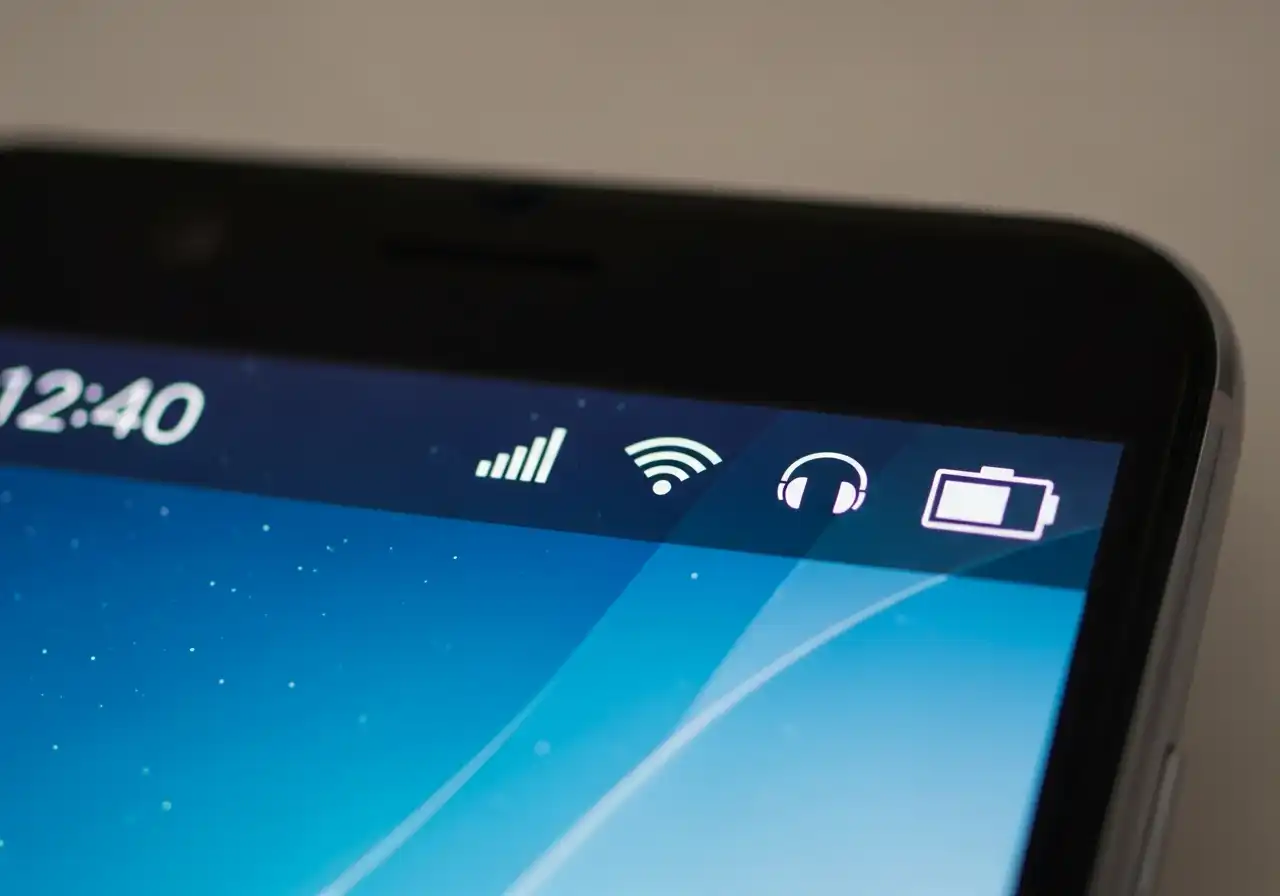
Tanda headset yang muncul terus di HP Infinix biasanya bukan berarti speaker langsung rusak. Dalam banyak kasus, ponsel hanya masih mengira ada headset yang tersambung. Penyebabnya bisa berasal dari lubang jack 3,5 mm yang kotor, sisa koneksi Bluetooth, bug sementara pada sistem, aplikasi audio yang bentrok, atau komponen port yang mulai bermasalah.
Cara paling cepat untuk menghilangkannya adalah dengan melepas koneksi Bluetooth, mencolok dan mencabut headset beberapa kali, lalu me-restart HP. Kalau ikon masih muncul, barulah lanjut ke pembersihan port, safe mode, pembaruan sistem, atau servis jika ada tanda kerusakan fisik.
Masalah ini perlu ditangani berurutan. Jangan langsung factory reset, apalagi menusuk lubang headset dengan jarum. Pada beberapa kasus, langkah kecil justru cukup untuk mengembalikan suara ke speaker.
Kenapa Tanda Headset Bisa Muncul Terus di HP Infinix
Pada HP Infinix yang masih memakai jack audio 3,5 mm, sistem akan membaca apakah ada konektor headset yang masuk ke port. Jika kontak di dalam port terkena debu, lembap, serpihan kecil, atau pin di dalamnya berubah posisi, HP bisa salah membaca seolah-olah headset masih terpasang.
iFixit menjelaskan bahwa ponsel dengan headphone jack dapat salah mendeteksi headset ketika ada debris konduktif di dalam port atau pin port mengalami deformasi. Gejalanya bisa terlihat dari ikon headset di status bar atau simbol headset pada pengatur volume.
Pada perangkat Infinix, Carlcare juga mencatat beberapa langkah umum untuk mengatasi earphone mode yang nyangkut, mulai dari mematikan perangkat, mencolok ulang earphone, mengecek jack, hingga factory reset sebagai opsi terakhir.
Langkah Cepat yang Paling Aman Dicoba Dulu
Sebelum membongkar pengaturan, coba urutan singkat ini.
- Matikan Bluetooth.
- Cabut semua headset, earphone, TWS, atau speaker eksternal.
- Colok headset kabel ke port, lalu cabut perlahan.
- Ulangi 3 sampai 5 kali.
- Restart HP Infinix.
- Putar musik atau video untuk mengecek apakah suara sudah kembali ke speaker.
Langkah ini terdengar sederhana, tetapi sering berhasil ketika masalahnya hanya sensor audio yang belum membaca perubahan koneksi. Lagenio juga menyebut reconnect headphone, membersihkan jack, restart, safe mode, dan update sistem sebagai langkah umum untuk Android yang tersangkut di headphone mode.
Bersihkan Lubang Headset dengan Cara yang Benar
Jika ikon masih muncul setelah restart, kemungkinan berikutnya ada kotoran di port headset. Ini cukup umum, terutama kalau HP sering masuk kantong celana, tas, atau dipakai di area berdebu.
Gunakan langkah yang aman.
Baca Juga : 12 HP yang Support Samsung DeX Terbaru 2026
- Matikan HP terlebih dahulu.
- Arahkan lubang headset ke bawah.
- Gunakan kuas kecil yang kering dan lembut.
- Bisa juga memakai cotton bud kecil yang benar-benar kering.
- Tiup perlahan dengan blower udara kecil jika tersedia.
- Setelah itu, nyalakan HP dan cek ulang ikon headset.
Jangan meneteskan cairan langsung ke lubang headset. Jangan pula memakai jarum, peniti, atau benda logam tajam. Kalau ada patahan ujung jack yang tertinggal di dalam port, lebih aman dibawa ke teknisi karena risiko merusak pin audio cukup besar.
Cek Apakah Masalahnya dari Bluetooth
Kadang pengguna mengira ikon headset berasal dari jack audio, padahal suara masih diarahkan ke perangkat Bluetooth. Ini sering terjadi setelah memakai TWS, speaker Bluetooth, head unit mobil, atau smartwatch yang punya fitur audio.
Coba buka pengaturan Bluetooth, lalu lakukan langkah berikut.
- Matikan Bluetooth sementara.
- Jika ada perangkat audio yang masih tersambung, pilih putuskan koneksi.
- Hapus pairing perangkat yang mencurigakan.
- Restart HP.
- Coba putar audio lagi melalui speaker.
Jika suara kembali normal setelah Bluetooth dimatikan, berarti masalahnya bukan port headset. Penyebabnya lebih dekat ke pengaturan output audio atau perangkat Bluetooth yang belum benar-benar terputus.
BACA JUGA: Apakah Infinix Hot 50 4G Dapat Update Android 15? Ini Status Terbarunya
Gunakan Safe Mode untuk Mengecek Aplikasi Bermasalah
Jika tanda headset tetap muncul, coba masuk ke safe mode. Mode ini berguna untuk mengecek apakah aplikasi pihak ketiga ikut mengganggu sistem audio.
Google menjelaskan bahwa safe mode dapat membantu menemukan aplikasi bermasalah. Jika masalah hilang saat safe mode aktif, kemungkinan ada aplikasi yang menjadi penyebab. Setelah keluar dari safe mode, aplikasi yang baru dipasang bisa dihapus satu per satu sambil mengecek hasilnya.
Pada HP Infinix, cara masuk safe mode bisa berbeda tergantung model dan versi XOS. Umumnya, pengguna bisa menekan tombol power, menahan opsi matikan daya, lalu memilih safe mode jika opsi tersebut muncul. Jika tidak ada, gunakan pencarian di pengaturan atau cek panduan model masing-masing.
Aplikasi yang patut dicurigai biasanya termasuk:
Baca Juga : HP Infinix yang Support MHL, Apakah Ada?
- Aplikasi volume booster,
- Equalizer pihak ketiga,
- Perekam panggilan,
- Aplikasi perekam layar dengan audio internal,
- Aplikasi headset toggle,
- Aplikasi pembersih sistem yang terlalu agresif.
Jika ikon headset hilang di safe mode, hapus aplikasi yang terakhir dipasang sebelum masalah muncul.
Perbarui Sistem XOS Bila Ada Update
Bug audio juga bisa terjadi karena sistem. Karena itu, cek pembaruan perangkat lunak sebelum mengambil langkah yang lebih ekstrem.
Buka pengaturan HP Infinix, cari menu pembaruan sistem, lalu lihat apakah ada update XOS yang tersedia. Situs dukungan Infinix Indonesia menyediakan akses bantuan produk, panduan, unduhan, service center, autentikasi IMEI, dan system update.
Setelah update selesai, restart HP dan cek lagi apakah ikon headset masih muncul. Pastikan baterai cukup dan koneksi internet stabil sebelum melakukan pembaruan.
Reset Pengaturan Sebelum Factory Reset
Jika update tidak menyelesaikan masalah, coba reset pengaturan terlebih dahulu. Ini lebih ringan dibanding factory reset karena tidak langsung menghapus semua data pribadi.
Nama menu bisa berbeda antar model Infinix, tetapi biasanya berada di area pengaturan sistem atau opsi reset. Cari pilihan seperti reset semua pengaturan, reset preferensi aplikasi, atau reset pengaturan jaringan jika masalahnya berkaitan dengan Bluetooth.
Factory reset baru layak dipilih kalau semua langkah sudah dicoba dan tidak ada tanda kerusakan fisik. Google mengingatkan bahwa factory reset akan menghapus data dari ponsel, sehingga backup perlu dilakukan lebih dulu. Google juga menyediakan panduan backup Android sebelum perangkat dihapus atau di-reset.
Kapan Harus Dibawa ke Service Center
Tidak semua kasus bisa selesai dari pengaturan. Jika masalah berasal dari port yang longgar, pin yang bengkok, bekas air, atau patahan jack di dalam lubang headset, solusi paling aman adalah servis.
Bawa HP Infinix ke service center jika muncul gejala berikut.
- Ikon headset hilang sebentar lalu muncul lagi.
- Port headset terasa longgar.
- Headset harus digoyang agar terdeteksi.
- HP pernah terkena air atau lembap.
- Ada bunyi kresek saat memakai headset kabel.
- Speaker tetap tidak keluar suara setelah safe mode.
- Lubang headset terlihat kotor parah atau ada benda tersangkut.
Infinix Indonesia menyediakan akses ke layanan support dan service center untuk bantuan produk serta saran profesional.
Tabel Penyebab dan Solusi
| Gejala | Kemungkinan Penyebab | Langkah yang Disarankan |
|---|---|---|
| Ikon headset muncul setelah headset dicabut | Sensor port belum membaca perubahan | Colok dan cabut headset beberapa kali, lalu restart |
| Ikon muncul setelah memakai TWS | Audio masih terkunci ke Bluetooth | Matikan Bluetooth dan hapus pairing perangkat |
| Ikon muncul setelah HP masuk kantong | Debu atau serat kain masuk ke jack | Bersihkan port dengan kuas kering |
| Ikon muncul setelah install aplikasi audio | Konflik aplikasi pihak ketiga | Masuk safe mode dan hapus aplikasi mencurigakan |
| Ikon tetap muncul setelah semua langkah | Kerusakan jack atau komponen audio | Bawa ke service center |
| Suara tidak keluar sama sekali | Bisa software, bisa hardware | Tes safe mode, update sistem, lalu servis jika tetap gagal |
Hal yang Sebaiknya Tidak Dilakukan
Banyak tutorial menyarankan cara cepat, tetapi tidak semuanya aman. Untuk HP yang masih dipakai harian, lebih baik hindari langkah yang berisiko.
Jangan masukkan jarum ke port headset. Ujung logam bisa merusak pin kecil di dalam port. Jangan semprotkan cairan sembarangan karena kelembapan justru bisa membuat deteksi headset makin kacau. Jangan terlalu cepat factory reset sebelum backup. Jangan bergantung pada aplikasi pemaksa speaker sebagai solusi permanen, karena aplikasi semacam itu tidak memperbaiki penyebab utama.
Jika aplikasi hanya memaksa suara keluar dari speaker, masalah port tetap ada. Begitu aplikasi dihapus atau sistem berubah, ikon headset bisa kembali muncul.
Pertanyaan yang Sering Muncul
Apakah Tanda Headset di HP Infinix Bisa Hilang Sendiri
Bisa, terutama jika penyebabnya hanya bug sementara. Restart, mencolok ulang headset, atau mematikan Bluetooth kadang cukup. Namun kalau penyebabnya debu, lembap, atau port longgar, tanda headset biasanya akan muncul lagi.
Apakah Speaker HP Infinix Rusak Jika Ikon Headset Muncul Terus
Belum tentu. Ikon headset yang nyangkut lebih sering berkaitan dengan deteksi output audio. Speaker bisa saja masih normal, tetapi sistem mengirim suara ke jalur headset.
Apakah Semua HP Infinix Punya Cara yang Sama
Tidak selalu. Letak menu bisa berbeda karena versi XOS dan model HP. Namun urutan diagnosisnya tetap sama. Mulai dari koneksi audio, restart, pembersihan port, safe mode, update, lalu servis.
Apakah Aplikasi Headset Toggle Aman Digunakan
Aplikasi semacam itu bisa membantu sebagai solusi sementara, tetapi bukan pilihan utama. Lebih baik cari penyebabnya lebih dulu. Jika port rusak, aplikasi tidak akan memperbaiki komponen fisik.
Apakah Factory Reset Pasti Menghilangkan Tanda Headset
Tidak pasti. Factory reset hanya masuk akal jika penyebabnya software. Jika port headset rusak, terkena cairan, atau ada benda tersangkut, reset pabrik tidak akan menyelesaikan masalah fisik.
Kesimpulan
Cara menghilangkan tanda headset di HP Infinix sebaiknya dimulai dari langkah ringan. Matikan Bluetooth, colok dan cabut headset, restart, lalu bersihkan lubang jack dengan alat kering yang aman. Jika masih muncul, lanjutkan ke safe mode, update XOS, dan reset pengaturan.
Factory reset sebaiknya menjadi opsi terakhir setelah data dicadangkan. Kalau ikon headset tetap muncul meski semua langkah sudah dicoba, besar kemungkinan masalahnya berada di port atau komponen audio. Pada titik itu, service center lebih aman daripada memaksa membersihkan port dengan benda tajam.
Kamu mungkin menyukai ini