5 Cara Menyambungkan HP ke TV (Mirroring) Tanpa Kabel
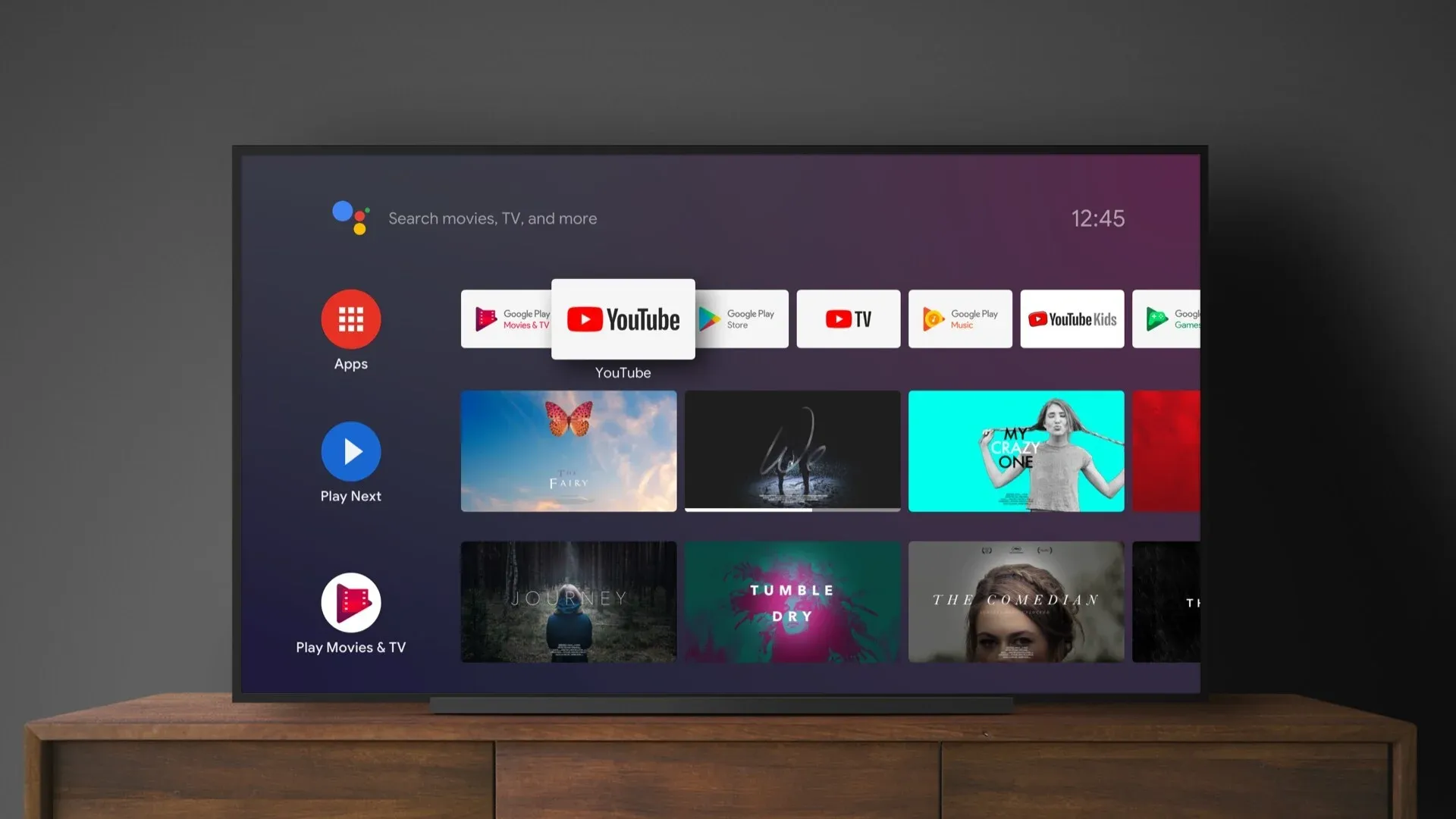
Menikmati konten hiburan seperti film atau bermain game tentu akan lebih memuaskan jika ditampilkan pada layar televisi yang besar. Keterbatasan layar ponsel seringkali membuat mata cepat lelah dan pengalaman visual menjadi kurang maksimal saat menonton bersama keluarga.
Teknologi saat ini memungkinkan Anda untuk memproyeksikan tampilan layar ponsel ke televisi tanpa harus ribet dengan urusan kabel. Fitur yang dikenal dengan istilah screen mirroring atau casting ini sudah menjadi standar baru dalam konektivitas perangkat pintar di rumah modern.
Berikut adalah lima cara efektif dan mudah untuk menyambungkan HP ke TV tanpa kabel yang bisa Anda praktikkan sendiri di rumah.
1. Menggunakan Fitur Miracast Bawaan
Hampir semua ponsel Android keluaran terbaru dan Smart TV modern sudah dilengkapi dengan teknologi yang disebut Miracast. Fitur ini memungkinkan transfer data multimedia antar perangkat melalui jaringan Wi-Fi Direct tanpa memerlukan router tambahan.
Anda bisa mengaktifkan fitur ini dengan masuk ke menu pengaturan di ponsel lalu cari opsi bernama Smart View, Screen Cast, atau Proyeksi Layar. Nama fitur ini mungkin berbeda tergantung pada merek ponsel yang Anda gunakan namun fungsinya tetap sama persis.
Pastikan Anda juga mengaktifkan mode Mirroring atau Miracast pada pengaturan televisi Anda sebagai penerima sinyal. Setelah kedua perangkat saling mendeteksi maka tampilan layar HP akan muncul secara real-time di layar televisi Anda.
2. Memanfaatkan Google Chromecast
Google Chromecast adalah perangkat tambahan berbentuk dongle kecil yang ditancapkan ke port HDMI di televisi biasa Anda. Alat ini sangat berguna jika televisi Anda belum tergolong Smart TV namun memiliki port HDMI yang berfungsi dengan baik.
Anda perlu mengunduh aplikasi Google Home di ponsel Anda untuk melakukan pengaturan awal dan menyambungkan perangkat ke jaringan Wi-Fi rumah. Kunci keberhasilan metode ini adalah memastikan HP dan Chromecast terhubung ke jaringan Wi-Fi yang sama.
Tekan ikon Cast yang biasanya ada di pojok atas aplikasi streaming seperti YouTube atau Netflix untuk memindahkan tampilan video. Metode ini jauh lebih stabil dan hemat baterai dibandingkan mirroring biasa karena HP Anda hanya berfungsi sebagai remote control.
3. Fitur AirPlay untuk Pengguna iPhone
Pengguna perangkat Apple seperti iPhone dan iPad memiliki ekosistem eksklusif bernama AirPlay untuk urusan konektivitas nirkabel. Fitur ini bekerja sangat mulus jika Anda menyambungkan iPhone ke Apple TV atau Smart TV terbaru yang sudah memiliki lisensi AirPlay 2.
Anda cukup membuka Control Center di iPhone lalu menekan ikon dua kotak bertumpuk yang merupakan tombol Screen Mirroring. Daftar perangkat penerima yang kompatibel akan muncul dan Anda tinggal memilih nama televisi yang ingin dihubungkan.
Kualitas gambar yang dihasilkan AirPlay sangat jernih dan minim keterlambatan atau latency dibandingkan metode lainnya. Ini adalah solusi terbaik bagi Anda yang berada dalam ekosistem produk Apple untuk menjaga kualitas visual tetap prima.
BACA JUGA: Cara Setting STB TV Digital Agar Dapat Banyak Channel
4. Aplikasi DLNA Pihak Ketiga
Digital Living Network Alliance atau DLNA adalah protokol lawas yang masih sangat ampuh untuk menyambungkan perangkat beda merek. Jika fitur bawaan ponsel gagal mendeteksi TV maka Anda bisa mencoba mengunduh aplikasi pihak ketiga seperti BubbleUPnP atau LocalCast.
Aplikasi semacam ini bekerja sebagai jembatan yang mengirimkan file video atau foto dari penyimpanan lokal ponsel ke televisi. Anda tidak memindahkan seluruh tampilan layar antarmuka HP melainkan hanya konten medianya saja yang diputar di TV.
Metode ini sangat cocok jika Anda ingin memutar koleksi film yang tersimpan di memori internal ponsel tanpa gangguan notifikasi pesan. Kualitas pemutaran video juga biasanya lebih lancar karena beban proses ada di televisi bukan di ponsel.
5. Fitur Samsung DeX (Khusus Samsung)
Samsung memiliki fitur revolusioner bernama Samsung DeX yang mengubah antarmuka ponsel menjadi seperti komputer desktop saat disambungkan ke layar eksternal. Fitur ini tersedia secara nirkabel pada seri flagship Samsung Galaxy dan Smart TV Samsung keluaran terbaru.
Anda akan mendapatkan pengalaman yang berbeda karena tampilan di TV bukan sekadar duplikasi layar HP melainkan tampilan desktop yang luas. Anda bisa membuka banyak jendela aplikasi sekaligus layaknya sedang menggunakan komputer PC di layar ruang tamu.
Fitur ini sangat bermanfaat bagi Anda yang ingin melakukan presentasi kerja atau mengetik dokumen dengan layar yang lebih lega. Samsung DeX membuktikan bahwa ponsel pintar bisa bertransformasi menjadi alat produktivitas yang serius tanpa bantuan kabel.
Baca Juga : HP OPPO yang Mirip iPhone 6 Pilihan Terbaik 2025
Tabel Kompatibilitas Metode Mirroring
Agar tidak bingung memilih metode yang pas, perhatikan tabel kecocokan perangkat di bawah ini.
|
Metode |
HP yang Mendukung |
TV yang Mendukung |
Kebutuhan Alat |
|---|---|---|---|
|
Miracast |
Android 4.2+ |
Smart TV Modern |
Tidak Ada Baca Juga : Panduan Samsung A15 Layak Beli atau Tidak ?
|
|
Chromecast |
Android & iOS |
TV dengan HDMI |
Dongle Chromecast |
|
AirPlay |
iPhone (iOS) |
Apple TV / AirPlay TV |
Tidak Ada |
|
DLNA Apps |
Semua Android |
Smart TV / DLNA TV |
Aplikasi Tambahan |
|
Samsung DeX |
Samsung Flagship |
Samsung Smart TV |
Tidak Ada |
Tips Mengatasi Lag Saat Mirroring
Masalah utama yang sering muncul saat menyambungkan HP ke TV tanpa kabel adalah tampilan yang patah-patah atau suara yang tidak sinkron. Penyebab utamanya biasanya adalah kualitas sinyal Wi-Fi yang buruk atau terlalu banyak gangguan sinyal di sekitar Anda.
Anda disarankan untuk menggunakan frekuensi Wi-Fi 5GHz jika router rumah Anda mendukungnya karena transfer datanya jauh lebih cepat dibanding 2.4GHz. Tutup juga aplikasi latar belakang di ponsel yang memakan banyak memori RAM agar kinerja ponsel fokus pada proses mirroring.
Jarak antara ponsel dan televisi atau router juga sangat berpengaruh terhadap kelancaran transmisi data nirkabel. Usahakan posisi Anda tidak terlalu jauh dari perangkat penerima untuk mendapatkan pengalaman menonton yang mulus tanpa jeda.
Kesimpulan
Menyambungkan HP ke TV tanpa kabel kini bukan lagi hal yang rumit berkat beragam teknologi canggih yang tersedia. Mulai dari Miracast yang universal hingga AirPlay yang eksklusif, semua menawarkan kemudahan untuk memperluas pengalaman visual Anda.
Pemilihan metode yang tepat sangat bergantung pada jenis perangkat ponsel dan televisi yang Anda miliki di rumah saat ini. Pastikan Anda mengenali spesifikasi perangkat Anda agar tidak salah memilih cara yang justru membingungkan.
Nikmati momen berkumpul bersama keluarga dengan tontonan layar lebar yang memukau langsung dari ponsel pintar Anda. Teknologi hadir untuk memudahkan hidup Anda, jadi manfaatkanlah fitur mirroring ini semaksimal mungkin.