Cara Nonton YouTube Sambil Buka Aplikasi Lain (Picture in Picture)
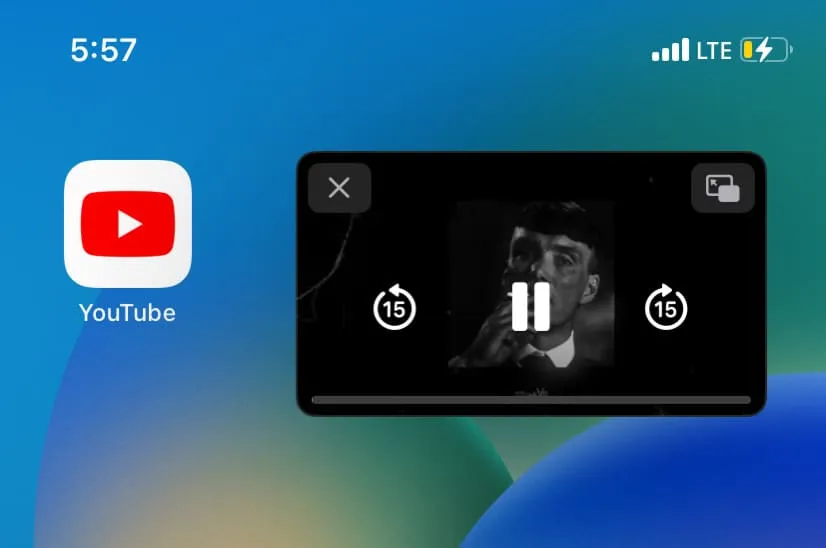
Menonton video YouTube sambil membalas pesan WhatsApp atau membaca berita kini menjadi kebutuhan multitasking yang mendasar bagi pengguna smartphone. Namun, seringkali video YouTube otomatis mati begitu kita menekan tombol home atau berpindah ke aplikasi lain.
Fitur yang memungkinkan video tetap berjalan dalam jendela kecil yang melayang disebut Picture-in-Picture (PiP). Sayangnya, Google membatasi fitur ini secara default pada aplikasi YouTube resmi untuk pengguna gratisan.
Berita baiknya, Anda tidak harus selalu berlangganan premium untuk bisa menikmati fitur ini. Ada beberapa metode efektif yang bisa Anda terapkan baik di Android maupun iOS untuk tetap produktif sambil menikmati konten favorit.
1. Menggunakan Fitur YouTube Premium (Cara Resmi)
Cara paling mudah, legal, dan tanpa ribet tentu saja dengan berlangganan YouTube Premium. Google memang sengaja mengunci fitur background play dan PiP di balik dinding berbayar (paywall) untuk mendorong pengguna berlangganan.
Jika Anda memiliki anggaran lebih, opsi ini sangat disarankan. Selain mendapatkan fitur PiP, Anda juga terbebas dari iklan yang mengganggu dan bisa mengunduh video secara resmi.
Cara Mengaktifkan PiP di Akun Premium:
-
Buka aplikasi YouTube dan pastikan sudah login akun Premium.
-
Ketuk foto profil Anda di pojok kanan atas.
-
Pilih Setelan atau Settings.
-
Masuk ke menu Umum atau General.
-
Aktifkan sakelar pada opsi Picture-in-Picture.
-
Sekarang, saat memutar video dan menekan tombol Home, video akan otomatis mengecil ke sudut layar.
2. Trik Browser Desktop (Tanpa Aplikasi Tambahan)
Jika Anda enggan mengeluarkan uang bulanan, trik menggunakan browser seperti Google Chrome atau Mozilla Firefox adalah solusi terbaik. Metode ini bekerja dengan memanipulasi YouTube agar mengira Anda mengaksesnya melalui komputer (PC), bukan aplikasi HP.
Cara ini sangat ampuh untuk mendengarkan musik atau podcast sambil membuka aplikasi lain, meskipun sedikit kurang praktis dibanding aplikasi natif.
Langkah-langkah untuk Pengguna Android:
-
Buka aplikasi Google Chrome di HP Anda.
-
Kunjungi situs youtube.com (jangan biarkan otomatis membuka aplikasi YouTube).
-
Klik titik tiga di pojok kanan atas Chrome.
-
Centang opsi Situs Desktop atau Desktop Site. Tampilan akan berubah menjadi kecil seperti di komputer.
-
Putar video yang Anda inginkan.
-
Tekan tombol Home untuk kembali ke layar utama. Video mungkin akan berhenti.
-
Tarik panel notifikasi dari atas layar, lalu tekan tombol Play pada kontrol media yang muncul.
Langkah-langkah untuk Pengguna iOS (iPhone): Bagi pengguna iPhone, Safari seringkali memblokir trik ini. Anda disarankan mengunduh browser lain seperti Opera atau Google Chrome. Metodenya sama: akses situs desktop, putar video, masuk ke full screen, lalu swipe up ke home.
3. Memanfaatkan Fitur Split Screen Android
Hampir semua smartphone Android modern keluaran tahun 2019 ke atas sudah dilengkapi fitur Split Screen. Meskipun bukan Picture-in-Picture sejati (jendela melayang), cara ini memungkinkan Anda membuka YouTube dan WhatsApp secara bersamaan dengan membagi layar menjadi dua.
Kelebihan metode ini adalah Anda tidak perlu menginstal aplikasi aneh-aneh dan tidak melanggar ketentuan layanan Google.
Cara Mengaktifkan Split Screen:
-
Buka aplikasi YouTube dan putar video.
-
Buka menu Recent Apps (tombol navigasi kotak atau geser tahan dari bawah).
-
Ketuk dan tahan ikon logo YouTube di bagian atas task manager.
-
Pilih opsi Layar Terpisah atau Split Screen.
-
Layar akan terbagi dua. Di bagian bawah, pilih aplikasi kedua yang ingin Anda buka, misalnya WhatsApp.
-
Anda bisa mengatur ukuran pembagian layar dengan menggeser garis batas di tengah.
4. Menggunakan Aplikasi Pihak Ketiga (VLC & NewPipe)
Bagi pengguna tingkat lanjut yang menginginkan fitur PiP murni tanpa iklan dan gratis, penggunaan aplikasi pihak ketiga menjadi jalan pintas. Namun, Anda perlu berhati-hati karena beberapa aplikasi tidak tersedia di Play Store resmi.
Salah satu aplikasi aman yang ada di Play Store adalah VLC for Android. Aplikasi ini sebenarnya pemutar video, tapi bisa digunakan untuk streaming tautan YouTube.
Trik Menggunakan VLC:
-
Buka video di aplikasi YouTube resmi.
-
Klik tombol Share atau Bagikan.
-
Pilih Play with VLC (pastikan VLC sudah terinstal).
-
Setelah video terbuka di VLC, klik menu titik tiga di pojok kanan bawah.
-
Pilih mode Pop-up player.
-
Video akan melayang dan Anda bisa menutup VLC sambil membuka aplikasi lain.
5. Pengaturan Izin PiP pada HP Android
Seringkali pengguna sudah memiliki aplikasi yang mendukung PiP, namun fiturnya tidak berjalan karena masalah perizinan di sistem Android. Setiap merek HP memiliki letak pengaturan yang sedikit berbeda.
Jika video Anda langsung mati saat tekan tombol home padahal sudah mengikuti cara di atas, cek pengaturan ini.
Cek Izin PiP (Samsung/Xiaomi/Oppo):
-
Buka Pengaturan atau Settings HP.
-
Masuk ke menu Aplikasi atau Manajemen Aplikasi.
-
Cari aplikasi YouTube atau browser yang Anda gunakan.
-
Gulir ke bawah hingga menemukan menu Picture-in-picture atau Gambar-dalam-gambar.
-
Pastikan statusnya Diizinkan atau Allowed.
BACA JUGA: Cara Download Lagu YouTube Gratis
Tabel Perbandingan Metode
Agar Anda lebih mudah memilih cara mana yang paling pas, simak tabel perbandingan berikut:
|
Metode |
Biaya |
Kemudahan |
Bebas Iklan? Baca Juga : HP OPPO yang Mirip iPhone 6 Pilihan Terbaik 2025
|
|---|---|---|---|
|
YouTube Premium |
Berbayar |
Sangat Mudah |
Ya |
|
Browser Desktop |
Gratis |
Sedang |
Tidak (kecuali pakai Adblock) |
|
Split Screen Baca Juga : Panduan Samsung A15 Layak Beli atau Tidak ?
|
Gratis |
Mudah |
Tidak |
|
Aplikasi VLC |
Gratis |
Rumit (perlu share) |
Ya |
Kesimpulan
Menonton YouTube sambil membuka aplikasi lain bukan lagi hal yang mustahil meski tanpa berlangganan premium. Anda bisa memilih metode yang paling nyaman, mulai dari trik sederhana menggunakan browser dalam mode desktop hingga memanfaatkan fitur Split Screen bawaan Android.
Bagi Anda yang mengutamakan kenyamanan jangka panjang, berlangganan resmi tetap menjadi opsi terbaik. Namun untuk kebutuhan sesekali, trik browser dan VLC sudah sangat cukup untuk menemani aktivitas chatting atau bekerja Anda.
Kamu mungkin menyukai ini