Penyebab WhatsApp Tidak Bisa Dibuka dan Keluar Sendiri, Beserta Cara Mengatasinya

WhatsApp yang tidak bisa dibuka lalu langsung keluar ke layar utama biasanya bukan masalah sepele, tetapi juga belum tentu berarti ponsel rusak. Dalam banyak kasus, sumber gangguannya berada pada aplikasi, pembaruan sistem, data sementara yang bermasalah, atau konflik yang hanya muncul pada kondisi tertentu.
Hal pertama yang perlu diperhatikan adalah gejalanya. WhatsApp yang langsung tertutup berbeda dengan WhatsApp yang berhasil terbuka tetapi tidak bisa mengirim pesan. Jika aplikasinya menutup sendiri sesaat setelah ikon ditekan, fokus pemeriksaan sebaiknya diarahkan ke aplikasi dan perangkat. Sementara itu, bila WhatsApp tetap terbuka tetapi hanya terus memuat pesan, gangguan koneksi atau layanan bisa lebih relevan.
Jangan terburu-buru menghapus aplikasi. Langkah tersebut memang kadang menyelesaikan masalah, tetapi dapat menghapus data lokal bila cadangan chat belum aman.
Kenali Gejalanya Sebelum Memilih Solusi
Cara paling aman mengatasi WhatsApp bukan dengan mencoba semua langkah sekaligus. Perhatikan pola gangguannya terlebih dahulu.
| Gejala yang Terjadi | Kemungkinan Utama | Langkah Pertama |
|---|---|---|
| WhatsApp langsung kembali ke layar utama | Aplikasi error, cache bermasalah, pembaruan tidak cocok | Tutup paksa lalu restart ponsel |
| WhatsApp berhenti di logo | Proses aplikasi tersangkut atau instalasi belum berjalan baik | Perbarui aplikasi dan sistem |
| WhatsApp terbuka tetapi pesan tidak termuat | Koneksi internet atau gangguan layanan | Coba jaringan lain |
| Hanya WhatsApp yang menutup sendiri | Gangguan lebih mungkin berasal dari aplikasi | Bersihkan cache di Android |
| Banyak aplikasi ikut keluar sendiri | Masalah kemungkinan ada pada sistem ponsel | Restart, cek pembaruan sistem |
| WhatsApp keluar saat membuka chat tertentu | Ada pemicu pada percakapan, media, atau tampilan chat | Hindari menghapus data, cek dari perangkat tertaut bila tersedia |
Pola sederhana ini penting karena masalah koneksi tidak selalu membutuhkan reinstall. Sebaliknya, WhatsApp yang langsung tertutup juga tidak otomatis bisa diselesaikan hanya dengan mengganti jaringan internet.
Lakukan Ini dalam Tiga Menit Pertama
Sebelum masuk ke pengaturan yang lebih jauh, lakukan beberapa pemeriksaan ringan berikut.
- Tutup WhatsApp dari daftar aplikasi terbaru, lalu buka kembali.
- Restart ponsel.
- Periksa apakah WhatsApp memiliki pembaruan di Google Play Store atau App Store.
- Perbarui Android atau iOS jika tersedia pembaruan sistem.
- Coba buka aplikasi lain seperti Instagram, browser, atau kamera.
Google merekomendasikan restart perangkat, memperbaruirui aplikasi sebagai langkah awal ketika aplikasi Android mengalami crash, tidak bisa dibuka, atau tidak merespons.
Jika setelah restart WhatsApp kembali normal, kemungkinan masalahnya hanya proses aplikasi yang sebelumnya tersangkut. Tidak perlu langsung membersihkan data atau menghapus aplikasi.
Jangan Hapus Aplikasi Sebelum Memeriksa Cadangan Chat
Menghapus WhatsApp memang sering dianggap solusi paling cepat. Namun, langkah ini sebaiknya tidak dijadikan pilihan pertama.
Pada Android, penghapusan aplikasi dapat menghapus data yang tersimpan di dalam apenghapus aplikasi di iPhone dapat menyebabkan hilangnya data yang sebelumnya disimpan secara lokal.
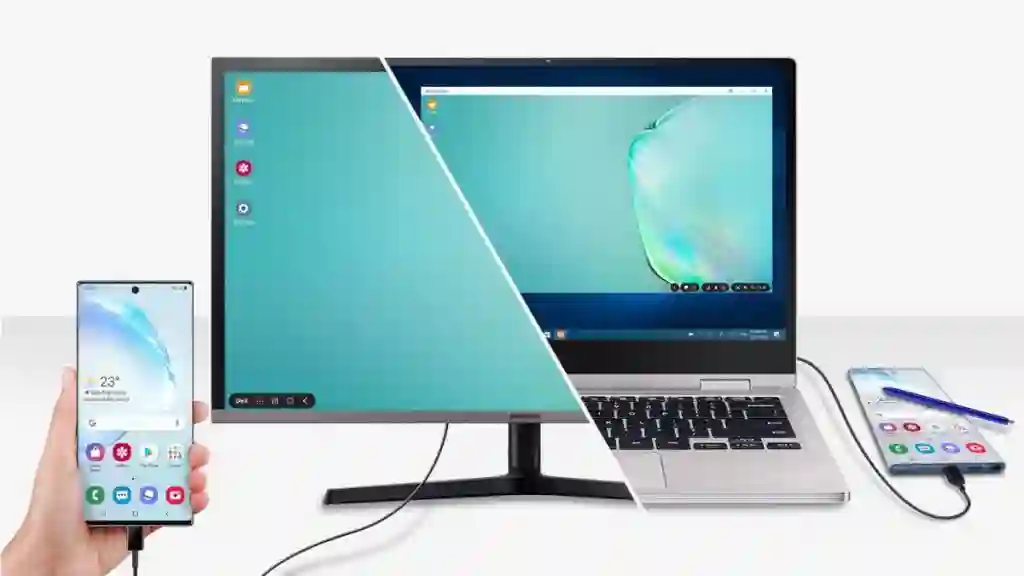
Baca Juga : 12 HP yang Support Samsung DeX Terbaru 2026
Karena itu, perhatikan urutannya.
- Coba restart terlebih dahulu.
- Perbarui WhatsApp.
- Bersihkan cache jika memakai Android.
- Periksa apakah perangkat tertaut seperti WhatsApp Web masih dapat diakses.
- Pastikan cadangan chat tersedia sebelum reinstall.
Langkah ini terasa lebih lambat, tetapi jauh lebih aman daripada kehilangan riwayat percakapan penting.
Penyebab WhatsApp Tidak Bisa Dibuka dan Keluar Sendiri
Data Sementara Aplikasi Bermasalah
WhatsApp menyimpan data sementara agar aplikasi dapat dibuka lebih cepat dan memuat chat dengan lancar. Pada Android, data sementara ini bisa mengalami gangguan setelah pembaruan, penyimpanan hampir penuh, atau proses aplikasi berhenti secara tidak normal.
Gejalanya cukup khas. WhatsApp bisa tertutup saat dibuka, layar berhenti di logo, atau aplikasi terasa berat sebelum kembali ke halaman utama.
Untuk Android, buka Pengaturan, pilih Aplikasi, cari WhatsApp, masuk ke Penyimpanan, lalu gunakan opsi Bersihkan Cache. Hindari memilih Hapus Data jika belum yakin cadangan chat sudah aman.
Google juga menyaradan data aplikasi sebagai salah satu langkah lanjutan bila aplikasi masih bermasalah setelah restart dan pembaruan.
WhatsApp atau Sistem Ponsel Belum Diperbarui
Aplikasi dan sistem operasi perlu berjalan dalam versi yang kompatibel. Ketika WhatsApp sudah menerima pembaruan baru tetapi sistem ponsel tertinggal, masalah dapat muncul pada saat aplikasi dibuka atau ketika fitur tertentu digunakan.
Sebaliknya, pembaruan sistem juga kadang memerlukan pembaruan aplikasi agar seluruh fungsi kembali berjalan stabil.
Untuk Android, cek pembaruan melalui Google Play Store dan menu Pembaruan Sistem. Untuk iPhone, periksa App Store serta menu Pengaturan di bagian Pembaruan Perangkat patkan update aplikasi serta sistem sebagai langkah awal penanganan aplikasi yang tertutup sendiri.
Baca Juga : HP Infinix yang Support MHL, Apakah Ada?
Instalasi WhatsApp Tidak Sempurna
Masalah bisa muncul ketika pembaruan WhatsApp berhenti di tengah jalan, koneksi terputus saat update, atau ruang penyimpanan hampir habis ketika aplikasi sedang memasang versi baru.
Biasanya WhatsApp masih terlihat terpasang, tetapi gagal masuk ke halaman chat atau langsung keluar beberapa detik setelah dibuka.
Dalam kondisi seperti ini, jangan langsung reinstall. Coba perbarui ulang dari toko aplikasi resmi. Bila tombol pembaruan tidak muncul, restart ponsel lebih dahulu lalu periksa kembali.
Ruang Penyimpanan Terlalu Terbatas
Ponsel yang hampir penuh dapat membuat aplikasi bekerja tidak stabil. WhatsApp membutuhkan ruang untuk menyimpan cache, media, database chat, dan file sementara ketika menerima dokumen atau video.
Tanda yang sering muncul bukan hanya WhatsApp yang keluar sendiri. Kamera mungkin gagal menyimpan foto, galeri melambat, atau aplikasi lain ikut menutup.
Hapus file unduhan yang tidak lagi dibutuhkan, pindahkan video besar ke penyimpanan lain, lalu restart ponsel. Jangan menghapus folder WhatsApp secara sembarangan karena folder tersebut dapat berisi media dan cadangan lokal.
Ada Gangguan pada Sistem Ponsel
Jika WhatsApp bukan satu-satunya aplikasi yang keluar sendiri, kemungkinan masalahnya bukan berasal dari WhatsApp.
Coba buka beberapa aplikasi lain. Bila browser, kamera, media sosial, dan aplikasi perbankan juga mudah tertutup, fokus perbaikan perlu dialihkan ke sistem ponsel. Periksa pembaruan sistem, sisa penyimpanan, dan aplikasi baru yang baru dipasang sebelum masalah terjadi.
Google juga membedakan masalah satu aplikasi dengan masalah perangkat. Bila hanyrmasalah sementara aplikasi lain berjalan baik, langkah berikutnya adalah menghubungi pengembang aplikasi tersebut.
Ada Pemicu di Chat atau Media Tertentu
Kasus ini lebih jarang, tetapi cukup mengganggu. WhatsApp bisa berjalan normal sampai satu chat tertentu dibuka. Setelah itu aplikasi langsung tertutup.
Jangan buru-buru menghapus seluruh aplikasi. Catat dulu pola yang terjadi.
- Apakah WhatsApp keluar ketika membuka grup tertentu
- Apakah masalah muncul setelah menerima video, stiker, dokumen, atau pesan baru
- Apakah chat masih bisa dibuka lewat perangkat tertaut yang sebelumnya sudah aktif
- Apakah WhatsApp tetap stabil ketika membuka chat lain
Informasi seperti ini akan membantu bila nantinya perlu melapor ke dukungan resmi WhatsApp. Masalah yang hanya muncul pada satu chat sering kali memerlukan penanganan berbeda dari masalah aplikasi secara keseluruhan.
Koneksi Internet Bermasalah atau Layanan Sedang Terganggu
Koneksi yang buruk biasanya membuat WhatsApp sulit memuat pesan, gagal mengirim media, atau terus menampilkan proses menghubungkan. Kondisi ini tidak selalu membuat aplikasi langsung keluar ke layar utama.
Coba pindah dari Wi-Fi ke data seluler, atau sebaliknya. Bila WhatsApp masih terbuka tetapi semua pesan berhenti terkirim, mintalah orang lain di jaringan berbeda untuk mengecek apakah mereka mengalami masalah yang sama.
Jika gangguan juga terjadi pada banyak pengguna, jangan melakukan reinstall berulang kali. Tunggu beberapa saat sambil memantau informasi gangguan layanan dari sumber tepercaya.
Aplikasi Ganda atau Versi Tidak Resmi
Ponsel tertentu mendukung fitur aplikasi ganda. Ada pula pengguna yang memasang WhatsApp dari file APK atau aplikasi modifikasi. Kondisi seperti ini dapat membuat proses pembaruan tidak berjalan seperti versi resmi.
Apabila masalah mulai muncul setelah memasang aplikasi WhatsApp tambahan, aplikasi kloning, atau file APK dari luar toko resmi, gunakan kembali aplikasi resmi sebagai langkah pengamanan. Jangan hapus akun utama sebelum memastikan chat penting sudah dicadangkan.
Langkah Khusus untuk Android
Android menyediakan beberapa opsi yang cukup berguna untuk menangani aplikasi yang keluar sendiri.
Tutup Paksa WhatsApp
Buka Pengaturan, pilih Aplikasi, cari WhatsApp, lalu tekan Paksa Berhenti. Setelah itu
Google menyebut force stop sebagai salah satu langkah ketika aplikasi masih bermasalah setelah restart dan update.
Bersihkan Cache WhatsApp
Masuk ke Pengaturan, pilih Aplikasi, buka WhatsApp, lalu cari menu Penyimpanan atau Storage & Cache. Gunakan opsi Bersihkan Cache.
Jangan tertukar dengan Hapus Data. Bersihkan cache bertujuan menghapus file sementara, sedangkan penghapusan data dapat membuat aplikasi kembali seperti baru dipasang.
Periksa Izin Aplikasi
Izin kamera, mikrofon, kontak, foto, dan notifikasi tidak selalu menjadi penyebab WhatsApp keluar sendiri. Namun, izin yang dibatasi dapat menyeidak berjalan normal.
Di Android, izin aplikasi dapat diperiksa melalui Pengaturan, Aplikasi, WhatsApp, lalu Izin.
Jangan Menutup Semua Aplikasi Demi Menghemat RAM
Menutup semua aplikasi berulang kali sering dianggap dapat membuat ponsel lebih ringan. Dalam banyak kondisi, Android sudah mengelola memori secaran menyebut pengguna tidak perlu menutup aplikasi satu per satu hanya karena khawatir kehabisan memori atau baterai.
Lebih baik fokus pada aplikasi yang benar-benar bermasalah, ruang penyimpanan, serta pembaruan sistem.
Langkah Khusus untuk iPhone
Di iPhone, jalur penanganannya sedikit berbeda karena tidak ada tombol bersihkan cache WhatsApp seperti pada sebagian besar perangkat Android.
Mulailah dengan menutup WhatsApp dari App Switcher, lalu buka kembali. Jika masih menutup sendiri, restart iPhone dan cek pembaruan WhatsApp di App Store.
Apple menyarankan urutan yang serupa untuk aplikasi yang berhenti merespons, tertutup tiba-tiba, atau gagal terbuka. Langkahnya meliputi menutup dan membukaart perangkat, update aplikasi, update iOS, lalu menghapus dan mengunduh ulang aplikasi jika masalah belum selesai.
Reinstall sebaiknya menjadi langkah terakhir. Pastikan cadangan chat WhatsApp sudah tersedia sebelum menghapus aplikasi.
Urutan Penanganan yang Paling Aman
Ikuti langkah berikut secara bertahap agar tidak membuat masalah baru.
- Tutup WhatsApp lalu buka kembali.
- Restart ponsel.
- Perbarui WhatsApp.
- Perbarui Android atau iOS.
- Coba jaringan internet lain jika WhatsApp berhasil terbuka tetapi tidak bisa memuat pesan.
- Bersihkan cache WhatsApp untuk pengguna Android.
- Cek apakah aplikasi lain juga ikut crash.
- Pastikan cadangan chat tersedia.
- Reinstall WhatsApp hanya bila langkah sebelumnya gagal.
- Hubungi dukungan WhatsApp atau layanan purnajual perangkat bila WhatsApp tetap keluar sendiri setelah reinstall atau banyak aplikasi lain ikut bermasalah.
Pertanyaan yang Sering Muncul
Apakah Bersihkan Cache WhatsApp Akan Menghapus Chat?
Tidak sama dengan Hapus Data. Saat memilih Bersihkan Cache, fokusnya adalah file sementara aplikasi. Tetap periksa pilihan yang ditekan karena beberapa merek ponsel menampilkan menu penyimpanan dengan istilah yang berbeda.
Mengapa WhatsApp Langsung Keluar Saat Baru Dibuka?
Kemungkinan terbesarnya ada pada aplikasi, pembaruan, cache, atau sistem ponsel. Jika WhatsApp langsung menutup, mengganti jaringan internet biasanya bukan solusi pertama yang perlu dicoba.
Apakah Reinstall WhatsApp Pasti Berhasil?
Tidak selalu. Reinstall dapat membantu bila instalasi aplikasi rusak. Namun, langkah itu tidak akan banyak membantu jika penyebabnya adalah gangguan layanan, masalah sistem ponsel, atau ruang penyimpanan yang sangat terbatas.
Kapan Harus Membawa Ponsel ke Tempat Servis?
Pertimbangkan pemeriksaan perangkat bila WhatsApp, kamera, browser, dan aplikasi lain sama-sama keluar sendiri. Kondisi tersebut lebih mengarah ke masalah sistem, penyimpanan, atau perangkat daripada satu aplikasi saja.
Kesimpulan
WhatsApp yang tidak bisa dibuka dan keluar sendiri paling sering perlu ditangani dengan urutan sederhana. Mulai dari menutup aplikasi, restart ponsel, memperbarui WhatsApp, memperbarui sistem, lalu membersihkan cache untuk pengguna Android.
Jangan langsung menghapus aplikasi, terutama bila chat kerja, dokumen, atau percakapan penting belum dicadangkan. Dengan membaca pola gangguannya terlebih dahulu, penyebab WhatsApp keluar sendiri biasanya bisa dipersempit tanpa mengambil risiko kehilangan data.
Kamu mungkin menyukai ini